baca postingannya dan jangan lupa tinggalkan komentar anda..
OPINIKU

Menurut saya diadakannya BLOGGING CONTEST dan LOGO DESIGN CONTEST ini membuat para siswa menjadi kreatif dan inofatif,namun yang disayangkan para siswa pada saat pembuatan atau design blog dan logo tidak dapat dijalankan semaksimal mungkin karena tidak ada guru pendamping untuk membimbing para siswa bila ada kesalahan pada design blog dan logo bisa di arahkan oleh guru pendamping.
Sekian pendapat dari saya, bila ada penulisan kata yang tidak berkenan di hati, saya minta maaf.


Cara mendisable dan mengenablekan USB

Kebanyakan virus komputer di Indonesia menyebar dengan media USB Flash Disk….

Berikut ini totorial cara mendisable atau mengenablekan fungsi USB flash disk di computer

melalui setting di Registri :

Buka Run – Ketik Regedit – Enter

Masuk ke [HKEY_LOCAL_MACHINE\SYSTEM\ControlSet001\Services\USBSTOR]


Untuk mendisable Port USB ubah nilai DWORD Start 3 Menjadi 4

Untuk Mengenablekan kembali Port USB Ubah Nilai DWORD Start 4 Menjadi 3


Cara menyembunyikan dan menampilkan kembali Local Disk

Berikut adalah cara untuk menyembunyikan dan menampilkan kembali Local Disk :

Untuk meneyembunyikan Local Disk :
1. Masuk saja ke Command Prompt dengn langkah :
- start --> Run --> diskpat lalu enter

2. Setelah itu ketik list vol lalu enter, dan akan muncul gambar seperti di bawah ini


3. Setelah itu pilih drive yang akan disembunyikan misalnya drive E dengan cara ketik "select vol 3", tidak usah tanda petik lalu enter


4. Setelah muncul tampilan seperti di atas ketik "remove", tidak usah pakai tanda petik lalu enter.


Untuk menampilkan Local Disk :

1. Masuk saja ke Command Prompt dengn langkah :
- start --> Run --> diskpat lalu enter

2. Setelah itu ketik list vol lalu enter, dan akan muncul gambar seperti di bawah ini


3. Setelah itu pilih drive yang akan disembunyikan misalnya drive E dengan cara ketik "select vol 3", tidak usah tanda petik lalu enter


4. Setelah muncul tampilan seperti di atas ketik "assign", tidak usah pakai tanda petik lalu enter

Cara menyembunyikan dan mengembalikan Folder atau File melalui CMD

1. Masuk ke Command Prompt dengan langkah :
- Start --> Run --> cmd
2. Ketik "cd..", tidak usah tanda petik lalu enter (2X)


3. Misal Folder atau Filenya di Local disk D ya ketik "d:", tidak usah tanda petik lalu enter


4. Setelah itu ketik "attrib +h +s /s /d nama Folder atau file kamu", tidak usah tanda petik lalu enter (ini untuk menyembunyikan), sedangkan untuk mengembalikan ketik "attrib -h -s /s /d nama Folder atau file kamu", tidak usah tanda petik lalu enter.


Cara mengembalikan Taskmanager yang terdisable

Regedit sangatlah penting dalam sistem komputer, karena semua perangkat keras (hardware) dan perangkat lunak (software) teregister atau tercatat di sana. Karena merupakan fasilitas yang sangat penting dalam sistem operasi windows sehingga para pembuat virus pun menyerang langsung pada registry ini. Saya pernah posting artikel tentang mengembalikan folder options, task manager, Menu Run pada Start Menu windows, dan semuanya itu dapat di perbaiki di dalam regedit editor.

Nah bagaimana kalau regedit itu sendiri yang di-disable oleh virus, bagaimana cara mengembalikannya sehingga kita bisa memperbaiki permasalahan lainnya seperti folder options yang hilang atau tidak ada di windows explorer, Menu Run yang tidak ada di start menu, atau pun Task Manager yang tidak berfungsi.

Nah cara untuk mengembalikan Regedit yang rusak/hilang/terdisable, Task Manager yang terdisable, Folder Options yang hilang dan mengembalikan Menu Run dapat anda baca di sini di Belajar Ilmu Komputer.

Saya belum membuat script sendiri untuk memperbaiki regedit itu sendiri tapi ada website yang menyediakan fasilitas untuk memperbaiki regedit maupun task manager, untuk download silahkan brows di www.taskmanagerfix.com atau bisa langsung diklik disini, nama software tersebut adalah registry fix v1.0 untuk mengembalikan regedit dan task managaer fix untuk memperbaiki task manager yang dapat di download gratis langsung.

Setelah download langsung saja jalankan dan klik OK, dan hasilnya dapat anda lihat sendiri.
Sebagai saran agar bersihkan virus di komputer anda terlebih dahulu sebelum melakukan perbaikan regedit, task manager, folder options ataupun masalah komputer lainnya yang diakibatkan oleh serangan virus.


Setting SSH di Linux

Sebelumnya…. apa itu SSH?
SSH adalah suatu shell yang digunakan untuk meremote server. SSH juga “menjalin” koneksi yang terenskripsi, sehingga tidak (terlalu) mudah untuk disadap orang lain.

1.Proses Instalasi SSH Server pada Linux Ubuntu,masukkan DVD Repository
$ sudo apt-get install ssh

2.Meremote dari komputer lain yang sudah ada ssh-nya
$ ssh username@ip_addressnya_komputer_yang_ingin_di-remote (username adalah user lokal yang sudah didaftarkan pada komputer yang akan kita remote)
Contoh: ssh reez@192.168.0.200This e-mail address is being protected from spambots, you need JavaScript enabled to view it

3.Mencopy file dari komputer remote ke komputer lokal
$ scp -r username@ip_addressnya_komputer_yang_di-remote:/alamat_file_yang_ingin_di-copy
Contoh: scp -r reez@192.168.0.200This e-mail address is being protected from spambots, you need JavaScript enabled to view it :/home/reez/fileuntukdicopy.txt

4.Mencopy file dari komputer lokal ke komputer remote$ scp -r localfile.txt username@ip_addressnya_komputer_yang_di-remote:/home/username/

5.Bagaimana membatasi user untuk menggunakan SSH

Cara sederhananya adalah:
- Backup file konfigurasi ssh, untuk menghindari terjadinya hal-hal yang tidak menyenangkan
$ sudo cp /etc/ssh/sshd_config /etc/ssh/sshd_config.backup
- Edit file konfigurasi ssh servernya
$ gksudo gedit /etc/ssh/sshd_config
- Ganti parameter PermitRootLogin dari yes ke no
- Tambahkan parameter AllowUsers dan user tertentu yang diberikan hak akses (dipisahkan spasi)
- Untuk tidak memperbolehkan semua user terkoneksi tambahkan nosuchuserhere sesudah AllowUsers

Dapat juga menggunakan denyhosts untuk mengatur siapa saja yang boleh mengakses komputer menggunakan SSH

Untuk me-remote komputer ini dari komputer ber-OS Windows dapat menggunakan program Putty
Untuk meng-copy file dari komputer yang di-remote dari mesin Windows dapat menggunakan program FileZilla

Selamat menikmati SSH!

sumber : ordinareez


Jenis-jenis virus komputer

Dalam pemakaian komputer, seringkali kita tidak menyadari bahwa ada program yang dapat mengganggu kerja dari sistem komputer. Itu yang dinamakan virus komputer.
Biasanya kita hanya bilang, “Wah komputerku jadi lemot, kenapa ya…”
Lha iki kepriye?, biasanya teman kita akan mengatakan, “Instal ulang aja, pasti beres…”

Heeahhh…Beres dari Hongkong bagian mana tuh???!
Nah agar tidak sering menginstal ulang kita dapat melakukan pencegahan. tentu saja sebelumnya kita harus tahu jenis virus yang menyerang komputer kita.

Jenis-jenis Virus komputer :

1. Virus Compiler,
Virus yang sudah di compile sehingga dapat dieksekusi langsung. Ini adalah virus yang pertama kali muncul di dunia komputer, dan mengalami perkembangan pesat sekarang. Virs pertama ini sangatlah sulit dibasmi karena dibuat dengan bahasa rendah, assembler. Memang bahasa ini cocok untuk membuat virus namun sangatlah susah menggunakannya. Keunggulan dari virus ini adalah mampu melakukan hampir seluruh manipulasi yang mana hal ini tidak selalu dapat dilakukan oleh virus jenis lain karena lebih terbatas.

2. Virus File,
adalah virus yang memanfaatkan file yang dapat diijalankan/dieksekusi secara langsung. Biasanya file *.EXE atau *.COM. Tapi bisa juga menginfeksi file *.SYS, *.DRV, *.BIN, *.OVL dan *.OVY. Jenis Virus ini dapat berpindah dari satu media ke semua jenis media penyimpanan dan menyebar dalam sebuah jaringan.

Virus yang dalam bekerja memanfaatkan file data/program. Secara kasar dapat dikelompokkan sebagai berikut:

* Virus File Overwrite

Virus ini akan menempelkan / menindih seluruh bagian programnya di awal file sehingga bagian asli file akan hilang digantikan dengan program virus

* Virus File non Overwrite

Virus jenis ini menempel pada file, namun tidak akan merusak file program yang diserangnya. Prinsip kerjannya mirip dengan virus overwrite hanya saja ia tidak akan menindih file asli, tapi menempelkan dirinya di awal file dan menggeser kedudukan file asli sehingga ukuran file asli akan berubah

* Virus File New File (Worm)

Virus yang dalam menggandakan dirinya tidak menempel pada file, tapi membuat copy programnya sendiri dengan criteria tertentu. Jenis ketiga ini sebetulnya tidak murni virus, karena tidak menempel dan menginfeksi program


3. Virus Sistem,
atau lebih dikenal sebagai virus Boot. Kenapa begitu karena virus ini memanfaatkan file-file yang dipakai untuk membuat suatu sistem komputer. Sering terdapat di disket/tempat penyimpanan tanpa sepengetahuan kita. Saat akan menggunakan komputer(restart), maka virus ini akan menginfeksi Master Boot Sector dan System Boot Sector jika disket yang terinfeksi ada di drive disket/tempat penyimpanan.

4. Virus Boot Sector,
virus yang memanfaatkan hubungan antar komputer dan tempat penyimpanan untuk penyebaran virus.Apabila pada boot sector terdapat suatu program yang mampu menyebarkan diri dan mampu tinggal di memory selama komputer bekerja, maka program tersebut dapat disebut virus. Virus boot sector terbagi dua yaitu virus yang menyerang disket dan virus yang menyerang disket dan tabel partisi.

5. Virus Dropper,
suatu program yang dimodifikasi untuk menginstal sebuah virus komputer yang menjadi target serangan. setelah terinstal, maka virus akan menyebar tetapi Dropper tidak ikut menyebar. Dropper bisa berupa nama file seperti Readme.exe atau melalui Command.com yang menjadi aktif ketika program berjalan. Satu program Dropper bisa terdapat beberapa jenis Virus.


6. Virus Script/Batch,
awalnya virus ini terkenal dengan nama virus batch seperti yang dulu terdapat di file batch yang ada di DOS.Virus script biasanya sering didapat dari Internet karena kelebihannya yang fleksibel dan bisa berjalan pada saat kita bermain internet, virus jenis ini biasanya menumpang pada file HTML (Hype Text Markup Language) dibuat dengan menggunakan fasilitas script seperti Javascript, VBscript,4 maupun gabungan antara script yang mengaktifkan program Active-X dari Microsoft Internet Explorer.

7. Virus Macro,
virus yang dibuat dengan memanfaatkan fasilitas pemrograman modular pada suatu program aplikasi seperti Ms Word, Ms Excel, Corel WordPerfect dan sebagainya. Walaupun virus ini terdapat didalam aplikasi tertentu tetapi bahaya yang ditimbulkan tidak kalah berbahanya dari virus-virus yang lain.

8. Virus Polymorphic,
dapat dikatakan virus cerdas karena virus dapat mengubah strukturnya setelah melaksanakan tugas sehingga sulit dideteksi oleh Antivirus.

9. Virus Stealth,
virus ini menggunakan cara cerdik, yakni dengan memodifikasi struktur file untuk meyembunyikan kode program tambahan di dalamnya. Kode ini memungkinkan virus ini dapat menyembunyika diri. Semua jenis virus lain juga memanfaatkan kode ini. Ukuran-ukuran file tidak berubah setelah virus menginfeksi file.

10. Virus Companion,
virus jenis ini mencari file *.EXE untuk membuat sebuah file *.COM dan menyalin untuk meletakkan virus. Alasannya, file *.COM berjalan sebelum file *.EXE.

11. Worm,
ini adalah sebuah program yang bersifat parasit karena dapat menduplikasi diri. Akan tetapi, worm tidak menyerupai virus karena tidak menginfeksi program komputer lainnya. Oleh karena itu, Worm tidak digolongkan ke dalam virus. Mainframe adalah jenis komputer yang sering diserang Worm. Penyebarannya pada komputer lainnya melalui jaringan. Dalam perkembangannya Worm mengalami “mutasi genetik” sehingga selain membuat suatu file baru, ia pun akan berusaha menempelkan dirinya sendiri ke suatu file, ini biasa disebut virus Hybrid.

12. Virus Hybrid,
virus ini merupakan virus yang mempunyai dua kemampuan biasanya dapat masuk ke boot sector dan juga dapat masuk ke file. Salah satu contoh virus ini adalah virus Mystic yang dibuat di Indonesia.

13. Trojan horse,
disebut juga kuda troya. Trojan Horse tidak menyebar seperti yang lain. Karena itu, Trojan Horse tidak tergolong virus walaupun karakteristiknya sama. Trojan menginfeksi komputer melalui file yang kelihatannya tidak berbahaya dan biasanya justru tampaknya melakukan sesuatu yang berguna. Namun akhirnya virus menjadi berbahaya, misalnya melakukan format hardisk.

Dan masih banyak lagi virus-virus komputer sob...Namun ketigabelas virus-virus diatas yang paling populer.

sumber : http://ditzsite24.freeweb-hosting.info/

Membuat Antivirus di Flashdisk

Salam BLOGGER !!!

Ayo kasih antivirus di Flashdisk kita!!!

Tanpa banyak basa basi, kali ini saya mau posting cara Membuat Anti Virus di Flash disk.

Berikut caranya :

1. Kita sebaiknya menggunakan anti virus portable, kan banyak tuh. Seperti ANSAV or PCMAV misalnya.

2. Copy script di bawah lalu paste di notepad dengan nama autorun.inf

|[AutoRun] |

|open=namaantivirus.exe |

|shellexecute=namaantivirus.exe |

|shell\Scan_Dulu_!!!\command=namaantivirus.exe |

|shell=Scan_Dulu_!!! |

| |

|-----------------------------------------------------------------------------|

3. Lanjut

Skarang tinggal copy aja anti virus yang mau di gunakan ke dalam Flash Disk kita.

Mau Scan Virus tinggal Double Klik aja di drive Flash Disk, kalau Klik kanan akan ada Kata – kata yang tadi muncul (Scan_Dulu_!!!) .

4. Selesai

Kita sudah bisa Membuat anti virus jalan di Flash Disk.

Ada lagi nih.Untuk membuat file anti virus dan autorun.inf nya jadi super hidden, kita bisa gunakan command prompt. Caranya :

- Buka RUN

- Ketik cmd

- Masuk ke Drive Flash Disk kita ( Misalnya F: )

- Trus ketik F:>attrib +h +s nama antivirus.exe (untuk nama antivirus),
F:>attrib +h +s autorun.inf (untuk nama file tadi)

selesai dah........

sumber : r3w4.blogspot.com


Agar menarik, coba arahkan mouse komputer anda pada tulian di dalam gambar di samping! bagus tidak? kemarin lusa ada yang minta di buatkan tutorial tentang bagaimana membuat widget label / kategori dalam bentuk animasi flash seperti gambar di samping. Widget tersebut biasa di gunakan oleh pengguna mesin wordpress, namun jika anda sebagai pengguna mesin blogger ingin memasang widget tersebut, anda bisa melakukannya. Terima kasih untuk amanda yang telah membuat widget ini bisa di pasang di blogger.

Anda tertarik juga untuk memasang widget ini? berikut adalah

langkah-langkahnya :

1. Login ke blogger dengan ID anda.
2. Klik Tata Letak.
3. KLik tab Edit HTML.
4. Klik tulisan Download Template Lengkap. silahkan backup dulu templatenya biar aman.
5.Cari kode yang mirip dengan kode di bawah ini :


6. Copy lalu paste kode di bawah ini di bawah kode yang tadi ;


<object type="application/x-shockwave-flash" data="http://halotemplates.s3.amazonaws.com/wp-cumulus-example/tagcloud.swf" width="250" height="200" allowscriptaccess="always" >
<param name="movie" value="http://halotemplates.s3.amazonaws.com/wp-cumulus-example/tagcloud.swf" />
<param name="bgcolor" value="#ffffff" />
<param name="flashvars" value="tcolor=0x000000&mode=tags&distr=true&tspeed=100&tagcloud=<tags>


7. Klik tombol SIMPA TEMPLATE
8. Selesai.


Seharusnya dengan langkah di atas, anda sudah mempunyai sebuah label atau kategori dalam bentuk animasi flash. Akan tetapi agar lebih pas dengan template yang anda gunakan, ada beberapa yang bisa di ubah pada kode di atas, misal :

Untuk mengubah lebar widget :

width="250"

Nilai “250” adalah lebar widget sebesar 250 pixel. Nilai ini bisa anda ganti sesuai kebutuhan, misal : 300


Untuk mengubah tinggi widget :

height="200"

Nilai “200” adalah tinggi widget sebesar 200 pixel. Nilai ini bisa anda ganti sesuai kebutuhan, misal : 250


Untuk mengubah warna background ":


Tulisan “ffffff” adalah kode warna untuk putih, jika anda ingin mengubahnya, gantilah kode warna tersebut dengan kode warna yang anda inginkan. Contoh : kode warna untuk hitam adalah “000000”.


Untuk mengubah warna tulisan ":


Definisi seperti itu sangat penting bagi bagian jaringan. Mereka mempengaruhi beban kerja masing-masing orang, dan biaya layanan jaringan untuk perusahaan. Semakin besar tanggung jawab staf jaringan, semakin besar biaya resource. Bayangkan sebuah restoran yang dimiliki dan dioperasikan oleh satu individu. Satu orang ini bertanggung jawab untuk semua tugas, termasuk memasak, melayani, mencuci piring, dan membayar tagihan. Biasa, sumber daya manusia restoran tersebut relatif rendah, tetapi kemungkinan untuk tumbuh dan berkembang terbatas sampai pemilik mempekerjakan juru masak, pelayan, dan akuntan. Sekarang setelah tanggung jawab dibagi, restoran dapat melayani lebih banyak orang dengan lebih efisien. Tentu saja, akibatnya biaya resource meningkat seiring adanya pertumbuhan dan ekspansi.

Seperti yang ditunjukkan pada contoh restoran, pekerjaan support jaringan bisa meliputi semua aspek jaringan atau dibatasi pada komponen tertentu saja. Tanggung jawab ini perlu ditentukan dan dilaksanakan pada tiap-tiap bagian. Kunci untuk memahami hubungan ini adalah bahwa membuat area tanggung jawab terlalu besar bisa memperbesar resource, tetapi membuat area tanggung jawab terlalu kecil membuatnya sulit untuk mengatasi masalah pada jaringan secara efektif.

Biaya Jaringan
Administrasi jaringan meliputi banyak tanggung jawab, termasuk analisis biaya. Ini berarti tidak hanya biaya desain dan implementasi jaringan, tetapi juga biaya pemeliharaan, upgrade, dan monitoring jaringan. Menentukan biaya instalasi jaringan bukanlah tugas yang sulit bagi sebagian besar administrator jaringan. Daftar perangkat dan harga sudah tersedia; biaya tenaga kerja dapat dihitung menggunakan rating tetap. Sayangnya, biaya pembangunan jaringan hanyalah permulaan saja.

Berikut adalah beberapa faktor biaya lain yang harus dipertimbangkan: pertumbuhan jaringan; pelatihan teknisi dan user; dan penggunaan software. Biaya-biaya ini jauh lebih sulit diperkirakan dibanding biaya membangun jaringan. Administrator jaringan harus bisa melihat historis tren dan pertumbuhan perusahaan untuk memperkirakan biaya pertumbuhan jaringan. Seorang manajer harus melihat software dan hardware baru untuk menentukan apakah perusahaan akan mengimplementasikan mereka dan kapan, termasuk
pelatihan para staf untuk mendukung teknologi baru tersebut.

Biaya peralatan untuk operasional yang kritis juga perlu dimasukkan ke dalam biaya pemeliharaan jaringan. Bayangkan, bisnis berbasis Internet yang menggunakan satu router untuk terhubung ke Internet. Jika router tersebut tidak berfungsi, perusahaan Anda tidak dapat melakukan kegiatan sampai router diganti. Ini bisa menyebabkan perusahaan menderita jutaan rupiah karena kehilangan penjualan. Administrator jaringan yang bijaksana akan menyimpan router cadangan untuk memperkecil waktu downtime perusahaan.

Laporan Kesalahan
Seperti yang telah disebutkan, manajemen jaringan yang efektif memerlukan dokumentasi yang lengkap, oleh karena itu jika timbul suatu masalah perlu dibuat laporan kesalahan. Laporan ini digunakan untuk mengumpulkan informasi dasar yang diperlukan untuk mengidentifikasi dan menentukan masalah, dan juga memberi cara dalam memantau kemajuan dan solusi akhir dari masalah tersebut. Laporan kesalahan memberikan pertimbangan kepada manajemen dalam mempekerjakan staf baru, membeli perangkat, dan memberi pelatihan tambahan. Laporan ini juga memberikan solusi untuk masalah yang sama yang telah dipecahkan.

Mengapa Jaringan Perlu Dimonitor?
Meskipun ada banyak alasan untuk memonitor jaringan, dua alasan utama adalah memperkirakan perubahan untuk masa depan dan mendeteksi perubahan yang tak terduga pada jaringan. Perubahan yang tak terduga bisa meliputi hal seperti router atau switch yang tidak berfungsi, hacker mencoba mendapatkan akses ke jaringan, atau kesalahan jalur komunikasi. Tanpa kemampuan untuk memonitor jaringan, administrator hanya dapat bereaksi terhadap masalah pada waktu mereka muncul, bukannya lebih dulu mencegah masalah supaya tidak terjadi.

Memonitoring Wide Area Network menggunakan banyak cara yang sama seperti pada Local Area Network. Salah satu perbedaan utama antara WAN dan LAN adalah penempatan fisik peralatan. Penempatan dan penggunaan tool monitoring menjadi sangat penting bagi operasional Wide Area Network yang tidak boleh terganggu.

Troubleshooting Jaringan
Permasalahan terjadi! Bahkan ketika jaringan dimonitor, perangkat dapat diandalkan, dan user berhati-hati, ada saja hal yang bermasalah. Pertama dan paling penting adalah menggunakan jurnal rancang-bangun Anda dan membuat catatan. Pembuatan catatan bisa
memberikan cara yang jelas dalam mendiagnosis masalah. Ia bisa memberitahu apa yang telah Anda coba dan bagaimana pengaruhnya terhadap masalah. Ini bisa sangat berharga bagi troubleshooter sehingga usaha yang dilakukan sebelumnya tidak akan diulang lagi.

Membuat catatan juga sangat berharga jika masalah diberikan kepada teknisi lain supaya mereka tidak melakukan kembali semua pekerjaan yang sudah dilakukan. Salinan catatan harus disertakan bersama solusi masalah pada waktu trouble ticket diselesaikan. Ini bisa menjadi referensi untuk masalah serupa yang mungkin terjadi sehubungan dengan masalah tersebut.

Elemen penting lain dari troubleshooting adalah penamaan (labeling). Beri label semuanya, termasuk kedua ujung kabel. Label tersebut tidak hanya meliputi nama kabel, tetapi juga di mana ujung yang lain berada dan penggunaan kabel, misalnya, untuk suara, data atau video.

Pada waktu troubleshotting, label seperti ini bisa lebih berharga dibanding catatan pemasangan kabel karena label berada bersama dengan unit dan tidak tersimpan dalam laci di suatu tempat. Bersama dengan label kabel, pemberian label masing-masing port pada hub, switch, atau router berikut lokasi, keperluan, dan titik koneksi akan sangat mempermudah sehingga masalah bisa diatasi.

Semua komponen lain yang dihubungkan ke jaringan juga harus diberi label seperti lokasi dan keperluan mereka. Dengan label semacam ini, semua komponen bisa dicari dan keperluan mereka pada jaringan bisa diketahui dengan mudah. Penggunaan label bersama dokumentasi jaringan akan memberi gambaran lengkap tentang jaringan dan hubungannya.

Satu hal penting lain yang perlu diingat bahwa dokumentasi hanya berguna jika berisi informasi terbaru. Semua perubahan yang dilakukan ke jaringan harus dicatat pada perangkat atau kabel yang diubah serta dokumentasi yang digunakan untuk menggambarkan jaringan keseluruhan.

DOKUMENTASI JARINGAN
Komponen pertama dan paling penting untuk jaringan yang baik adalah dokumentasi. Dokumentasi paling sering dibicarakan dan paling sedikit dilakukan dalam jaringan. Dokumentasi mewakili ingatan administrator jaringan. Ia berisi jurnal rancang-bangun Anda, tetapi tidak berhenti sampai di situ. Dokumentasi juga meliputi: diagram yang menunjukkan jalur fisik layout kabel, jenis kabel, panjang masing-masing kabel, jenis terminasi kabel, lokasi fisik masing-masing panel dinding atau patch panel, dan model penamaan (labeling) supaya masing-masing kabel bisa diidentifikasi dengan mudah.

Layout MDF dan IDF
Dokumen ini berisi layout fisik dan logical dari Main Distribution Facility dan semua Intermediate Distribution Facilities pada jaringan. Ini meliputi layout fisik susunan rak, perlengkapan pendukung, server, label patch panel untuk mengidentifikasi terminasi kabel, rincian identifikasi, dan konfigurasi semua perangkat ada.

Konfigurasi Server dan Workstation
Rincian konfigurasi server dan workstation dibuat untuk masing-masing host yang terhubung ke jaringan. Informasi pada dokumen ini distandardisasi dan berisi hal-hal, seperti pembuatan dan model komputer, nomor seri, drive floppy, harddisk, drive DVD/CD-ROM, kartu suara dan jaringan, jumlah RAM, dan rincian fisik lainnya dari komputer. Dokumen ini juga meliputi rincian konfigurasi komputer, konfigurasi IRQ, DMA dan Base Memory dari kartu peripheral. Terakhir, dokumen berisi lokasi fisik, user, dan identitas jaringan (alamat IP, MAC address, subnet, topologi) dari komputer itu.

Daftar Software
Daftar software berisi software standar dan khusus yang digunakan masing-masing mesin pada jaringan, dan rincian konfigurasi instalasi standar pada masing-masing paket software. Daftar ini juga meliputi operating system dan aplikasi.

Catatan Maintenance
Penting juga untuk menyimpan catatan semua perbaikan yang dilakukan pada perlengkapan yang dimasukkan ke dalam jaringan. Ini akan membantu administrator untuk memperkirakan masalah yang mungkin terjadi dengan hardware dan software pada masa yang akan datang.

Langkah Pengamanan
Dokumen ini tidak hanya meliputi pengamanan “lunak”, seperti hak user, password, dan firewall, tetapi juga pengamanan fisik. Pengamanan fisik atau keras meliputi hal sederhana, seperti mengidentifikasi bagaimana MDF dan IDF dikunci, siapa yang mempunyai akses ke ruangan tersebut dan mengapa, bagaimana host dilindungi (kabel pengaman—alarm), dan siapa yang mempunyai akses fisik ke sistem.

User Policy
User policy merupakan dokumen yang bisa jadi paling penting dan bermanfaat bagi administrator jaringan. Mereka berisi bagaimana user berhubungan dengan jaringan. Policy tersebut meliputi apa yang boleh dan apa yang tidak dibolehkan pada jaringan. Juga harus disertakan apa nanti konsekuensi bagi user yang melanggar.

Aspek lain dari user policy meliputi user ID dan panjang password minimum yang diharuskan, dan aturan untuk isi password. User policy perlu dibuat bersama manajemen perusahaan supaya policy tersebut bisa diterima dan dilaksanakan. Sebagai administrator jaringan, sedapat mungkin buat jaringan yang paling aman dan fungsional bagi perusahaan. Namun, pastikan policy jaringan tidak bertentangan dengan kebijakan perusahaan atau membatasi para user dalam mengakses resource yang diperlukan.

Informasi yang dicatat pada dokumen yang disebutkan menciptakan dokumentasi jaringan untuk sistem Anda. Dokumentasi ini akan membuat maintenance dan upgrade jaringan menjadi lebih teratur. Dokumentasi ini akan memberikan titik awal kepada administrator untuk kembali jika upgrade mengalami masalah atau jika perlu memulihkan jaringan yang tidak berfungsi.

Satu poin terakhir tentang dokumentasi jaringan adalah bahwa dokumentasi perlu diperbarui secara kontinyu dengan upgrade dan perubahan konfigurasi jaringan terbaru. Jika tidak dilakukan, dokumentasi tidak akan mempunyai hubungan yang kuat dengan implementasi jaringan yang sedang digunakan.

Tips sederhana mengatasi keylogger

Keylogger adalah sebuah software atau program yang berjalan secara sembunyi-sembunyi (tidak terlihat dengan mata) pada komputer tertentu guna merekam setiap kegiatan yang menggunakan keyboard sebagai media input data. Jadi setiap huruf (caracter) atau angka yang ditekan pada keyboard secara otomatis direkam oleh keylogger atau bahkan tidak hanya merekam melainkan meneruskan hasil rekaman tersebut ke orang lain melalui jaringan internet.

Dengan adanya keylogger pada komputer tentu mengisyaratkan kepada kita bahwa harus lebih berhati-hati karena semua tindakan kita pada keyboard akan direkam oleh keylogger. Tidak masalah apabila kita mengetikan sesuatu yang tidak penting akan tetapi bagaimana kalau kita melakukan transaksi di internet pada komputer tersebut ? tentu semua data tentang kita akan terekam dengan mudah oleh keylogger, seperti nama, password, pin dan lain-lain yang berhubungan dengan transaksi.

Keylogger ini sering dipasang pada komputer-komputer yang digunakan secara bersama-sama seperti warnet, laboratorium komputer dan lain. Oleh karena itu berhati-hatilah terhadap komputer yang sering digunakan bersama untuk menghindari hal-hal yang tidak kita inginkan seperti keylogger.

Untuk mengatasi masalah keylogger sebaiknya ikuti sedikit tips sederhana berikut ini.

* Gunakan software pendeteksi keylogger yang menurut anda cukup baik, namun perlu diingat bahwa di dunia internet tidak ada yang aman 100% jadi jangan berharap terlalu banyak dengan software pendeteksi keylogger ataupun software antivirus tertentu.
* Gantilah password anda secara periodik untuk menghindari penjiblakan password serta user name untuk transaksi penting anda di internet.
* Gunakan komputer yang tidak digunakan oleh banyak orang seperti warnet, lab komputer, tempat kerja karena memungkinkan untuk ditempatkannya keylogger untuk merekam data-data kita.
* Gantilah password anda setelah menggunakan password tersebut pada komputer yang sering digunakan banyak orang, namun jangan mengganti password anda pada komputer yang sama.
* Mengakali penulisan password pada aplikasi lain kemudian gunakan copy paste sehingga tidak terdeteksi oleh keylogger karena keylogger hanya merekam semua aksi pada keyboard akan tetapi tidak dengan pergerakan mouse. Namun bisa juga terjadi apabila keylogger menggunakan screen shot untuk mengambil gambar pada saat kita mengetikan data kita.

Hati-hatilah selalu dan ingat !!! Tidak ada yang aman 100% di dunia internet, secanggih apapun antivirus tidak akan bisa mengatasi virus-virus baru, begitu juga dengan software yang mengatakan mampu mengatasi keylogger.

Ciri komputer yang terinfeksi virus

Jika komputer anda berjalan lebih lambat dari biasanya, atau hilangnya menu Run dan menu search, kemungkinan komputer anda sedang terjangkit virus. Langkah antisipasi awal yang biasa dan sering kita lakukan adalah dengan mengupdate anti virusdan segera mungkin untuk melakukan scanning komputer tersebut untuk membersihkan virus tersebut.

Itu semua adalah sebagian ciri-ciri atau tanda khusus sebuah komputer yang terjangkit virus. Masih banyk tanda yang lain yang menunjukkan komputer telah terjangkit virus diantaranya:
1. CTRL+ALT+DEL digunakan untuk merebot komputer. Kadang-kadang diperlukan ketika komputer kita 'Hang'dan tidak bisa bekerja lagi. Ini adalah langkah terakhir dan bagus untuk dicoba ketika masalah dikomputerkita sudah tidak bisa diselesaikan.
2. Regedit dan MDCONFIG di disabled
3. Folder asli pada komputer anda disembunyikan dan diganti dengan file virus

4. Menu tools->Folder optiondi windows explorer hilang
5. Komputer sering berhenti atau tidak merespon

6. Komputer tiba-tiba restart atau crash dan ini terjadi beberapa menit sekali.
7. Aplikasi komputer tidak berjalan dengan semestinya dan sering error.
8. Muncul file dengan icon folder tetapi mempunyai file type exe
9. Hardisk atau disk drive tidak bissa diakses
10.Aktivitas print tidak bisa bekerja dengan semestinya
11.Sering terjadi pesan error yang aneh dan tidak biasanya
12.Sering terlihat menu atau dialog box yang rusak
13.Terdapat duplikasi nama folder di dalam folder tersebut
14.Komputer selalu mengeluarkan pesan dari mana virus ini berasal.

Model referensi jaringan terbuka OSI atau OSI Reference Model for open networking adalah sebuah model arsitektural jaringan yang dikembangkan oleh badan International Organization for Standardization (ISO) di Eropa pada tahun 1977. OSI sendiri merupakan singkatan dari Open System Interconnection. Model ini disebut juga dengan model "Model tujuh lapis OSI" (OSI seven layer model).
Sebelum munculnya model referensi OSI, sistem jaringan komputer sangat tergantung kepada pemasok (vendor). OSI berupaya membentuk standar umum jaringan komputer untuk menunjang interoperatibilitas antar pemasok yang berbeda. Dalam suatu jaringan yang besar biasanya terdapat banyak protokol jaringan yang berbeda. Tidak adanya suatu protokol yang sama, membuat banyak perangkat tidak bisa saling berkomunikasi.

Model referensi ini pada awalnya ditujukan sebagai basis untuk mengembangkan protokol-protokol jaringan, meski pada kenyataannya inisatif ini mengalami kegagalan.
Kegagalan itu disebabkan oleh beberapa faktor berikut:
1.Standar model referensi ini, jika dibandingkan dengan model referensi DARPA (Model Internet) yang dikembangkan oleh Internet Engineering Task Force (IETF), sangat berdekatan. Model DARPA adalah model basis protokol TCP/IP yang populer digunakan.
2.Model referensi ini dianggap sangat kompleks. Beberapa fungsi (seperti halnya metode komunikasi connectionless) dianggap kurang bagus, sementara fungsi lainnya (seperti flow control dan koreksi kesalahan) diulang-ulang pada beberapa lapisan.
3.Pertumbuhan Internet dan protokol TCP/IP (sebuah protokol jaringan dunia nyata) membuat OSI Reference Model menjadi kurang diminati.
Pemerintah Amerika Serikat mencoba untuk mendukung protokol OSI Reference Model dalam solusi jaringan pemerintah pada tahun 1980-an, dengan mengimplementasikan beberapa standar yang disebut dengan Government Open Systems Interconnection Profile (GOSIP). Meski demikian. usaha ini akhirnya ditinggalkan pada tahun 1995, dan implementasi jaringan yang menggunakan OSI Reference model jarang dijumpai di luar Eropa.
OSI Reference Model pun akhirnya dilihat sebagai sebuah model ideal dari koneksi logis yang harus terjadi agar komunikasi data dalam jaringan dapat berlangsung. Beberapa protokol yang digunakan dalam dunia nyata, semacam TCP/IP, DECnet dan IBM Systems Network Architecture (SNA) memetakan tumpukan protokol (protocol stack) mereka ke OSI Reference Model. OSI Reference Model pun digunakan sebagai titik awal untuk mempelajari bagaimana beberapa protokol jaringan di dalam sebuah kumpulan protokol dapat berfungsi dan berinteraksi.

OSI Reference Model memiliki tujuh lapis, yakni sebagai berikut:

Keterangan :
1.Physical layer
Berfungsi untuk mendefinisikan media transmisi jaringan, metode pensinyalan, sinkronisasi bit, arsitektur jaringan (seperti halnya Ethernet atau Token Ring), topologi jaringan dan pengabelan. Selain itu, level ini juga mendefinisikan bagaimana Network Interface Card (NIC) dapat berinteraksi dengan media kabel atau radio.
2.Data-link layer
Befungsi untuk menentukan bagaimana bit-bit data dikelompokkan menjadi format yang disebut sebagai frame. Selain itu, pada level ini terjadi koreksi kesalahan, flow control, pengalamatan perangkat keras (seperti halnya Media Access Control Address (MAC Address)), dan menetukan bagaimana perangkat-perangkat jaringan seperti hub, bridge, repeater, dan switch layer 2 beroperasi. Spesifikasi IEEE 802, membagi level ini menjadi dua level anak, yaitu lapisan Logical Link Control (LLC) dan lapisan Media Access Control (MAC).
3.Network layer
Berfungsi untuk mendefinisikan alamat-alamat IP, membuat header untuk paket-paket, dan kemudian melakukan routing melalui internetworking dengan menggunakan router dan switch layer-3.
4.Transport layer
Berfungsi untuk memecah data ke dalam paket-paket data serta memberikan nomor urut ke paket-paket tersebut sehingga dapat disusun kembali pada sisi tujuan setelah diterima. Selain itu, pada level ini juga membuat sebuah tanda bahwa paket diterima dengan sukses (acknowledgement), dan mentransmisikan ulang terhadp paket-paket yang hilang di tengah jalan.
5.Session layer
Berfungsi untuk mendefinisikan bagaimana koneksi dapat dibuat, dipelihara, atau dihancurkan. Selain itu, di level ini juga dilakukan resolusi nama.
6.Presentation layer
Berfungsi untuk mentranslasikan data yang hendak ditransmisikan oleh aplikasi ke dalam format yang dapat ditransmisikan melalui jaringan. Protokol yang berada dalam level ini adalah perangkat lunak redirektor (redirector software), seperti layanan Workstation (dalam Windows NT) dan juga Network shell (semacam Virtual Network Computing (VNC) atau Remote Desktop Protocol (RDP)).
7.Application layer
Berfungsi sebagai antarmuka dengan aplikasi dengan fungsionalitas jaringan, mengatur bagaimana aplikasi dapat mengakses jaringan, dan kemudian membuat pesan-pesan kesalahan. Protokol yang berada dalam lapisan ini adalah HTTP, FTP, SMTP, dan NFS.

Cara kerja virus komputer menurut jenisnya

Virus merupakan suatu program komputer yang memiliki kemampuan untuk merusak file atau merusak sistem komputer. Virus memiliki berbagai jenis dan mempunyai cara kerja yang berbeda-beda.
Berikut jenis jenis virus dan cara kerja yang berbeda-beda:
1. Virus file
Virus ini mempunyai cara kerja yaitu menginfeksi aplikasi atau dokumen yang ada dalam komputer anda. Saat aplikasi yang terinfeksi tersebut dijalankan, maka virus ini akan menyebar dengan cara menginfeksi semua file atau dokumen yang diakses oleh aplikasi tersebut.
2. Virus Boot sektor
Virus ini mempunyai cara kerja yaitu menginfeksi boot sektor hardisk (boot sektor merupakan sebuah daerah dalam hardisk yang pertama kali di akses aat komputer pertama kali dihidupkan). Jika virus boot sektor ini aktif, pengguna tidak akan bisa membooting komputernya secara normal

3. Virus E-mail
Virus ini punya cara kerja yaitu menyebar melalui e-mail(biasanya dalam bentuk file lampiran ). Virus ini punya ciri khuusus berupa ekstensi .scr, .exe, .pif, atau .bat.Apabila virus ini aktif, maka dia akan mengirimkan dirinya sendiri ke bernagai alamat e-mail yang terdapat dalam buku alamat pengguna.
Virus ini punya cara kerja yaitu bmenginfeksi file-file komputer sekaligus boot ektor pada hardisk. Virus jenis ini akan menimbulkan banyak masalah karena menyebabkan kerusakakn yang fatal.
4. Virus multipartite
Virus ini mempunyai cara kerja yaitu menginfeksi file-file komputer sekaligus boot sector pada harddisk.Virus jenis ini akan menimbulkan banyak masalah karena menyebabkan kerusakan yang fatal.
5. Virus Polimorfis
Virus ini mempunyai cara kerja yang unik yaitu virus ini dapat mengubah dirinya(berganti wujud) saat menynebarkan diri ke komputer lain.Virus jenis lebih sulit dideteksi karenas mempunyai sifat seperti itu.
6. Virus siluman
Virus ini mempunyai cara kerja yaitu dia mampu menyembunyikan dirinya dengan cara membuat sebuah file yang terinfeksi seolah-olah file tersebut tidak terinfeksi.
6. Virus makro
virus ini mempunyai cara kerja yaitu menginfeksi aplikasi microsoft office, seperti word dan exel.Biasanya dokumen yang terinfeksi oleh virus makro akan memodifikasi perintah yang ada di microsoft office seperti perintah'Save" untuk menyebabkan dirinya saat perintah tersebut dijalankan.

Tips sederhana mengatasi keylogger

Keylogger adalah sebuah software atau program yang berjalan secara sembunyi-sembunyi (tidak terlihat dengan mata) pada komputer tertentu guna merekam setiap kegiatan yang menggunakan keyboard sebagai media input data. Jadi setiap huruf (caracter) atau angka yang ditekan pada keyboard secara otomatis direkam oleh keylogger atau bahkan tidak hanya merekam melainkan meneruskan hasil rekaman tersebut ke orang lain melalui jaringan internet.

Dengan adanya keylogger pada komputer tentu mengisyaratkan kepada kita bahwa harus lebih berhati-hati karena semua tindakan kita pada keyboard akan direkam oleh keylogger. Tidak masalah apabila kita mengetikan sesuatu yang tidak penting akan tetapi bagaimana kalau kita melakukan transaksi di internet pada komputer tersebut ? tentu semua data tentang kita akan terekam dengan mudah oleh keylogger, seperti nama, password, pin dan lain-lain yang berhubungan dengan transaksi.

Keylogger ini sering dipasang pada komputer-komputer yang digunakan secara bersama-sama seperti warnet, laboratorium komputer dan lain. Oleh karena itu berhati-hatilah terhadap komputer yang sering digunakan bersama untuk menghindari hal-hal yang tidak kita inginkan seperti keylogger.

Untuk mengatasi masalah keylogger sebaiknya ikuti sedikit tips sederhana berikut ini.

* Gunakan software pendeteksi keylogger yang menurut anda cukup baik, namun perlu diingat bahwa di dunia internet tidak ada yang aman 100% jadi jangan berharap terlalu banyak dengan software pendeteksi keylogger ataupun software antivirus tertentu.
* Gantilah password anda secara periodik untuk menghindari penjiblakan password serta user name untuk transaksi penting anda di internet.
* Gunakan komputer yang tidak digunakan oleh banyak orang seperti warnet, lab komputer, tempat kerja karena memungkinkan untuk ditempatkannya keylogger untuk merekam data-data kita.
* Gantilah password anda setelah menggunakan password tersebut pada komputer yang sering digunakan banyak orang, namun jangan mengganti password anda pada komputer yang sama.
* Mengakali penulisan password pada aplikasi lain kemudian gunakan copy paste sehingga tidak terdeteksi oleh keylogger karena keylogger hanya merekam semua aksi pada keyboard akan tetapi tidak dengan pergerakan mouse. Namun bisa juga terjadi apabila keylogger menggunakan screen shot untuk mengambil gambar pada saat kita mengetikan data kita.

Hati-hatilah selalu dan ingat !!! Tidak ada yang aman 100% di dunia internet, secanggih apapun antivirus tidak akan bisa mengatasi virus-virus baru, begitu juga dengan software yang mengatakan mampu mengatasi keylogger.

Mengubah Warna dan Huruf Blog

Warna template blog pada saat pembuatan kadang kurang sesuai dengan keinginan sang pemilik blog, sehingga para pemilik blog sering meng-utak-atik warna blog dan juga warna teks atau fonts yang sudah menjadi bawaan standard templatenya.
Warna-warna maupun bentuk font standard bawaan template tertentu ini masih bisa diubah dan bisa disesuaikan dengan keinginan pemilik blog, dan apa sajakah yang bisa diubah baik warna maupun bentuk font dapat dilihat di bawah ini.

pilihan warna-warna (choose colors)

* Main Background Colors (warna latar belakang)
* Text Color (warna teks)
* Post Title Color (warna judul posting)
* Date Header Color (warna tanggal posting)
* Post Border Color (warna garis tepi posting)
* Link Color (warna link)
* Visited Link Color (warna link kunjungan)
* Blog Title Color (warna judul blog)
* Top Sidebar Background Color (warna latarbelakang sidebar atas)
* Top Sidebar Text Color (warna teks sidebar atas)
* Top Sidebar Link Color (warna link sidebar atas)
* Top Sidebar Visited Link Color (warna link kunjungan sidebar atas)
* Bottom Sidebar Background Color (warna background sidebar bawah)
* Bottom Sidebar Visited Link Color (warna link kunjungan sidebar bawah)


Pilihan huruf-huruf (choose fonts)

* Text Font (bentuk huruf)
* Blog Title Font (bentuk huruf judul blog)
* Description Font (bentuk huruf deskripsi)
* Sidebar Title Font (bentuk huruf judul sidebar)
* Post Title Font (bentuk huruf judul posting)

Lalu bagimanakah cara mengubah warna atau hurufnya ? ikuti langkah berikut.

Login terlebih dahulu ke blogger dengan akun blog anda kemudian kli Layout atau Tata Letak kemudian klik Fonts and Colors. Selanjutnya klik pada pilihan warna atau huruf/teks seperti di atas kemudian tentukan pilihan warna atau bentuk teks yang berada di sebelah kanannya dan kemudian simpan hasil perubahan warna dan teks tersebut dengan menekan save.
Pada awal tahun 2008 tepatnya di bulan mei saya memulai belajar tentang membuat blog, mempercantik blog hingga satu tahun sudah bergelut dengan blog dan pada akhirnya sudah tiba saatnya untuk belajar tentang website.

Pada awalnya memang tidak terbayangkan bagaimana caranya membuat sebuah website seperti yang sering saya lihat di dunia internet. Dengan adanya matakuliah pemrograman web yang saya peroleh dari bangku kuliah di Sekolah Tinggi Manajemen Informatika dan Komputer (STMIK) Denpasar, akhirnya saya mencoba membuat sendiri sebuah website yang sederhana sebagai percobaan dan juga untuk menambah pengetahuan tentang pembuatan website.

Diperjalanan pembuatan website ternyata tidak hanya ilmu tentang bagaimana cara membuat sebuah website tetapi kita juga memperoleh ilmu tentang bagaimana caranya untuk membeli sebuah domain di internet dan bagaimana caranya untuk upload website ke server serta koneksi antar website dengan database.
Setelah hampir sebulan mengutak-atik website di locak computer akhirnya pada bulan juni 2009 website sederhana inipun sudah bisa online dan hasilnya bisa dilihat dengan klik banner dibawah ini.

https://blogger.googleusercontent.com/img/b/R29vZ2xl/AVvXsEgrRQhbwFJVgMF011GzQx-9Z_NORjNUK5JeWfTyjoNyou6j6SdRty74zORpGAk9A_MFMBeJP4bldmrcHtr8JwWYh2Zecu9mUAvXgGCcnqWQiMtKl3FJjQJzeHe8B5pDFObhMXFZulqjSIWb/s200/tobipuken.jpg

Website ini dibuat dengan joomla 1.5.9 dan masih jauh dari sempurna, untuk itu kami akan terus mencaritahu bagaimana cara yang baik membuat sebuah website.
Bagi pengunjung yang ingin memberikan saran silahkan berikan komentarnya di blog kesayangan kita ini atau bisa juga pada komentar di http://www.tobipuken.com.

Mengenal jenis kabel twisted pair

Kabel twisted pair adalah jenis kabel yang digunakan dalam jaringan yang mana didalam kabel tersebut terdapat pasangan kabel yang saling berlilitan sehingga biasa disebut dengan twisted pair. Bagi kita yang belum mengenal mana yang disebut dengan kabel twisted pair, bisa diperhatikan kabel telpon rumah, dilihat dari bentuk fisiknya hampir sama dengan kabel twisted pair untuk jaringan Local Area Network (LAN).
Tujuan dari dililitnya pasangan kabel ini adalah agar apabila didalam penggunaannya sebagai media penghantar informasi atau data bisa dapat mengurangi interferensi dan derau (noise).

Ada dua macam kabel twisted pair yang biasa digunakan dalam membangun jaringan Local Area Network, yaitu Shielded Twisted Pair (STP) yang memiliki selubung pembungkus dan Unshielded Twisted Pair (UTP) yang tidak mempunyai selubung pembungkus. Fungsi selubung pembungkus kabel ini adalah pentanahan (grounding) untuk mengurangi lebih lanjut gangguan yang ada terhadap komunikasi data. Jadi jelas di sini bahwa kabel yang memiliki selubung pembungkus akan lebih tahan terhadap gangguan dibandingkan dengan kabel twisted pair yang tidak memiliki selubung pembungkus.

Karakteristik umum kabel Twisted Pair adalah :

* Merupakan sepasang kabel yang dililit satu sama lain.
* Terdiri atas dua, empat, atau lebih pasangan kabel.
* Koneksi pada twisted pair biasanya menggunakan konektor RJ-11 atau RJ-45.

berikut ini adalah contoh gambar kabel Shielded Twisted Pair (STP)
https://blogger.googleusercontent.com/img/b/R29vZ2xl/AVvXsEiYOS2NYPc5nplyfBvDWiCjDA_SU5UJMXCmAwQo_aphQb0TKYWKsJdXu87Vop8qftC2MZRKglzQQg6DIFs9U5Tmj-wCOcTc0sC8vXcD0vxPPoZ0sw89xUXnPTP9w1YpJC_ADQxqCMWH7eVv/s200/stp-cable.jpg

berikut ini adlah contoh gambar kabel Unshielded Twisted Pair (UTP)
https://blogger.googleusercontent.com/img/b/R29vZ2xl/AVvXsEiLtvU65QKUvFgvoWa-ENKBLQuXYp5LG0nZgMqd1pA8oCoBYcKFSYKMYJdQSaetq3dG4B4q-4yqUf3xGS7-VzwCTncyn70RcveTzu2r_d3wK34rhjIuoK_EtyChmGz9TGCxQBKTz4qZH_-u/s200/utp-cable.jpg

Penjelasan Perintah DOS COPY dalam jaringan

Mohon maaf apabila pada postingan tentang perintah COPY menggunakan dos prompt kali lalu belum begitu jelas sehingga sengaja saya melengkapi postingan kali ini untuk memperjelas postingan perintah COPY pada kesempatan sebelumnya.
Pada postingan pertama itu sebenarnya adalah menjelaskan perintah copy pada komputer yang berada dalam jaringan dan komunikasi pada jaringan tersebut berjalan dengan baik artinya semua komputer yang ada dalam jaringan bisa saling terkoneksi dan berkomunikasi dengan baik.

Sebagai bahan percobaan untuk melengkapi postingan sebelumnya, kami melakukan percobaan copy file antar 2 (dua) unit komputer dalam jaringan dengan sistem operasi windows xp service pack 2 (sp2) yaitu antara unit komputer dengan nama STMIK2 dan STMIK3. komputer STMIK2 sebagai asal file (source) yang akan di copy, sedangkan komputer STMIK3 kami gunakan sebagai komputer target untuk menempatkan hasil copy file.

Pada komputer STMIK2 dibuatkan sebuah folder dengan nama FOLDER1 pada drive D. selanjutnya folder tersebut diisi dengan file lagu1.wav, lagu2.wav, lagu3.wav, Document1.txt, Document2.txt, Document3.txt dan dos2.gif. Jadi terdapat 7 buah file dalam folder FOLDER1. File-file inilah yang nantinya akan di copy ke komputer STMIK3. Pada komputer STMIK3 juga dibuatkan sebuah folder dengan nama folder LAGU yang nantinya digunakan untuk menampung file hasil copy dari komputer STMIK2.

Yang perlu diingat sebelum melakukan perintah COPY dalam jaringan pada command prompt, perhatikan apakah antara kedua komputer tersebut sudah terkoneksi dengan baik atau belum, bila belum silahkan perbaiki koneksi terlebih dahulu. Selain koneksi antar komputer STMIK2 dan STMIK3 yang tidak kalah pentingnya adalah folder yang menempatkan file-file yang akan dicopy harus di sharing terlebih dahulu dalam hal ini folder FOLDER1 pada komputer STMIK2.

https://blogger.googleusercontent.com/img/b/R29vZ2xl/AVvXsEgzXYs0HRQfysmM4uLGYLpfu-N4RUB2Npd_DF_mvgA3I6wQE4FanyXFGKvnm-VtpDsqrnZBaREneC9LpeOUprenol8pVw9G1i2sQz-zL3-atmaPz7mG-i3cWVNyTMhMZFDxJzYg_I9LB48p/s200/dos2.gif

Sekarang mari kita mulai dengan perintah COPY dalam jaringan dan dilakukan dari komputer STMIK3.
Klik Start-Run kemudian ketik cmd dan tekan enter untuk keluar ke command prompt. Dari command prompt ketik d: enter untuk masuk ke drive D kemudian ketik cd lagu untuk masuk ke dalam folder LAGU.

Setelah masuk ke dalam folder LAGU, selanjutnya berikan perintah copy \\stmik2\folder1\*.* dan akhiri dengan menekan tombol enter maka hasilnya adalah seperti terlihat di bawah ini.

https://blogger.googleusercontent.com/img/b/R29vZ2xl/AVvXsEiYoXy3mtfTabciWnwvjo1MJRHPMto2sXayhHansSHR8ojxMgVCQ7jDFUkntudLKUx15BD9QiJ3eKM9BUtFApIW3yb3pOkea1g-GLohznEHg50itlis9k2PcZX8euB2oSjqAFubbX_llKU2/s200/dos1.gif

Gambar di atas menunjukkan bahwa perintah COPY pada command prompt dapat dilakukan untuk men-copy file-file yang berada dalam jaringan.

Trik Membuat, mengganti dan menghapus password user windows melalui command prompt

Sekarang sudah jarang para pengguna computer mengenal adanya perintah yang diberikan kepada computer berupa perintah teks yang langsung dieksekusi oleh computer itu sendiri yang disebut dengan perintah DOS (DOS Command).

Misalkan saja untuk melihat isi suatu drive harddisk berupa file-file, kita harus mengetikan perintah dir supaya file-file yang ada pada drive bisa ditampilkan. Beda bukan dengan saat ini yang sudah dikenal dengan teknologi system operasi windows yang semuanya dapat dilakukan dengan mudah, yaitu hanya dengan explorer, semua file pada drive yang ditentukan dapat terlihat dengan jelas.

Diantara perintah-perintah DOS tersebut ada sebuah perintah yang juga sangat bermanfaat untuk menampilkan akun para pengguna computer serta mengganti password akun tersebut pada windows, yaitu perintah NET (huruf capital hanya mempertegas bahwa tulisan itu adalah sebuah perintah), dalam penggunaannya boleh dengan huruf besar atau kecil.

Sebagai informasi bahwa praktek mengubah password untuk user windows ini saya menggunakan windows xp service pack 2 (sp2) dan perintah ini hanya dapat dilakukan oleh seorang administrator, dengan begitu maka untuk melakukan perintah ini harus login menggunakan akun administrator sedangkan bila login menggunakan user yang lebih rendah haknya dari administrator maka perintah tersebut akan tidak berfungsi untuk mengubah password namun perintah tersebut hanya bisa digunakan untuk melihat user yang ada
Berikut ini perintah untuk melihat dan mengubah password user yang ada pada windows xp sp2.
Pertama jalankan command prompt dengan cara klik Start-All Programs-Accessories-Command Prompt sehingga muncul jendela berwarna hitam seperti terlihat pada gambar berikut.

https://blogger.googleusercontent.com/img/b/R29vZ2xl/AVvXsEhgmnl4W2BAeAmioWRgcaJfaSpy4YKVoQ2bdMVONIP06PppXyPYfeUw-yoUgy6YO9xj0Yho1ZMdFykAJ_s08zY3-jQwnUe_5JQj0yM_rL9rEe6Dwk0Jd7bIeFvhBZ9pjNr-YLLP36RkUiBh/s320/cmd-1.jpg

Pada command prompt ketikan perintah sebagai berikut : net user ENTER sehingga hasilnya seperti gambar berikut.

https://blogger.googleusercontent.com/img/b/R29vZ2xl/AVvXsEj0XiEuwd0fyjcHxCistW2xahOElbn-T1ynbQ2FtUMTUZSel8n9RsGjuhC1LueC3hgKOydCndcBpk1yw1qUDIwbl7S4eQtE_ZIZxQ3X-sw4xCimYEIyvz2Kb3byay-WoNr_OASdBw0P9HPG/s320/cmd-2.jpg

Dari user-user yang ada, anda bisa membuat sebuah password untuk user yang ada dan dapat juga menghapus password yang ada atau mengganti password yang ada dari setiap user yang ada.

Membuat password dan Mengubah Password

Untuk membuat password pada masing-masing user dapat dilakukan dengan memberikan perintah berikut ini.

Net user {nama user} {password}
Contoh : net user guest 1234

Penjelasannya : Net user adalah perintah, kemudian guest adalah nama user dan 1234 adalah password, jadi perintah di atas adalah membuat atau mengubah password bagi nama pengguna Guest. Perhatikan gambar berikut.

https://blogger.googleusercontent.com/img/b/R29vZ2xl/AVvXsEgbzDQobnRqTEl90TrE17LMC-M_TGMSdSV9aRhk96xrMna_Jy9FibcILx5FbL2j4o_Zc-X9IDxgiIM7sjH22bpqWNC-fcnwPbEpaGteWlf09OHhOfbgQIp31G5eWFW61kle1zjW9jtMEU6C/s320/cmd-3.jpg

Setelah menekan ENTER maka muncul pesan “The Command Completed Successfully” yang menyatakan bahwa perintah pembuatan password untuk akun Guest sudah berhasil dengan baik. Untuk membuktikan bahwa akun Guest sudah menggunakan password 1234 coba klik menu Start-Log Off-Switch User dan gunakan akun Guest untuk login, maka windows akan meminta anda memasukan password karena anda sudah membuatnya pada command prompt. Ketik 1234 kemudian tekan ENTER untuk masuk ke akun Guest.

https://blogger.googleusercontent.com/img/b/R29vZ2xl/AVvXsEgtJUc79eYof8J1gy8Xe1MIdXKgCqo1Lve73KhAuW7iUIC2tBHUSq-NAFxVon3fwTGxhaxhAwj0CGIX42XAoiEhp9rdAPTXgawtPKFwyWQB0Ks8W75a8yJvuuvwIzbeD_b_cEUiB7pUGAFv/s320/cmd-4.jpg

Setelah membuat atau mengubah password, tentu kita juga harus bisa menghapus password tersebut apabilah sudah tidak dibutuhkan lagi. Lalu bagaimana caranya ikuti langkah berikut ini.

Menghapus password

Akun Guest yang sudah dibuatkan passwordnya melalui command prompt, sekarang kita akan menghilangkannya atau menghapusnya, caranya dengan perintah berikut :
Net user guest * ENTER

https://blogger.googleusercontent.com/img/b/R29vZ2xl/AVvXsEhu5geOgtJAtzvscTZX_gv205od_b6C81bdBr5NsqZCAid2_PKBDcBACA5SgIWdTwPqeE5ZoKHww8fhzArv4ll75EIadN8KN-dy__BJigILQ2f20zQ3aM1dWsv-e3Za7wes5L-2RUJYuaw1/s320/cmd-5.jpg

Setelah menekan enter maka muncul pesan “Type a password for the user :” tekan ENTER saja karena kita tidak ingin membuat password melainkan menghapus password yang ada.
Berikutnya adalah pesan “Retype the password to confirm :” juga tekan ENTER saja karena tidak ada password sehingga muncul pesan yang terakhir “The Command Complited Successfully” yang berarti bahwa perintah menghilangkan password tersebut sudah berhasil dilakukan.

Perintah menghapus password di atas juga dapat digunakan untuk membuat sebuah password baru. Apabila hendak membuat password baru dengan perintah di atas maka pada saat muncul pesan “Type a password for the user :” maka tulis atau ketikan password untuk user tersebut (contoh : 1234) dan tekan ENTER, kemudian muncul pesan kedua “Retype the password to confirm :” maka ketiklan sekali lagi password (contoh : 1234) kemudian tekan ENTER.

Sekian trik kita untuk mengubah password user pada windows xp sp2, semoga trik ini dapat digunakan untuk yang bermanfaat dan bukan untuk sesuatu yang tidak baik.

Cara meremote dekstop komputer orang lain

Yang dimaksud dengan meremote komputer disini adalah mengendalikan komputer jarak jauh dengan komputer yang berbeda. Jadi kita bisa melakukan aktivitas untuk menggunakan mouse dan keyboard dengan lokasi komputer yang berbeda. Misalnya Anda ingin mengendalikan komputer kantor dari komputer/laptop di rumah. Tapi yang akan dibahas disini kita menggunakan jaringan LAN saja untuk memudahkan maksud dan tujuan penulisan. Program aplikasi Remote Administrator atau PC Anywhere, biasanya digunakan untuk meremote komputer ini. Tetapi disini saya tidak membahas dua aplikasi tersebut diatas, melainkan menggunakan fasilitas yang telah disediakan Windows XP. Misalkan Anda punya dua komputer yang sudah terhubung dijaringan. Anggap saja komputer A dan komputer B. Dan Anda ingin mengambil alih seluruh kontrol komputer A dari komputer B. Jadi komputer A merupakan komputer object yang akan jadi sasaran kita. Untuk memudahkan memahaminya langkah yang harus dilakukan :
Sebaiknya seluruh firewall dikomputer A dimatikan terlebih dahulu, baik itu firewall bawaan windows XP maupun dari luar.

Untuk mematikan firewall, klik tombol start -> Control Panel -> Security Center -> windows firewall kemudian pada windows firewall pilih tab general, kemudian matikan (off) firewall.

Password User di Aktifkan

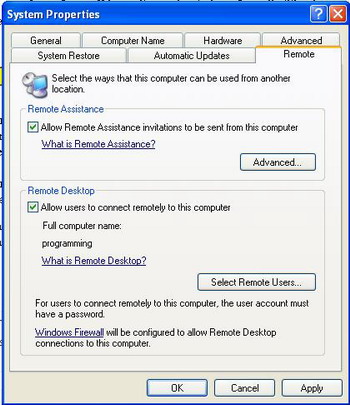
Terkadang pengguna Komputer masuk windows tidak mengaktifkan Password-nya, sehingga saat masuk komputer langsung tanpa ditahan pertanyaan password. Untuk mengaktifkannya Klik Start->Control Panel -> User Account -> User Account lagi -> pilih user yang Anda gunakan -> Create a Password. Setelah selesai Anda Log off dulu kemudian masuk lagi dengan Password yang baru dibikin lagi, ini hanya sekedar meyakinkan login dan password Anda sudah aktif bekerja. Setelah langkah-langkah diatas sudah dilakukan, berikut ini merupakan cara men-setting romete pada windows XP. Klik Start->Klik Kanan My Computer ->Propertis Kemudian pilih tab Remote Display yang muncul sebagai berikut :

remote1

Pada Remote Assistance -> Allow Remote Assistance….. harus tercentang. Remote Desktop -> Allow users……. juga dalam keadaan tercentang. Kemudian klik tombol Select Remote Users Pilih tombol Add, lanjutkan lagi klik tombol Advanced Diteruskan klik tombol Find, Display yang akan ditampilkan sebagai berikut :

remote2

Pilih nama user yang Anda gunakan untuk dapat meremote.

Pilih tombol OK sampai selesai semua.

Sekarang kita sudah men-setting Komputer A yang menjadi Object sasaran kita untuk meremote komputer.

Selanjutnya Anda coba pergi ke komputer B untuk mengambil alih kendali komputer A dengan syarat komputer A tidak boleh melakukan aktifitas sama sekali.

Dari Komputer B sebagai komputer untuk pengambil alih kontrol, klik Start->All Programs->Accessories>Communications>Remote Desktop Connection.

Tampilan sebagai berikut :

remote3

Isi dengan nama komputer ( computer name ) dari komputer yang menjadi object sasaran.

Selanjutnya akan muncul permintaan user dan password, Anda harus isikan sesuai dengan User dan Password yang dikomputer A.

Pembelajaran Jaringan LAN

Pengertian LAN
============

Local Area Network biasa disingkat LAN adalah jaringan komputer yang jaringannya hanya mencakup wilayah kecil; seperti jaringan komputer kampus, gedung, kantor, dalam rumah, sekolah atau yang lebih kecil. Saat ini, kebanyakan LAN berbasis pada teknologi IEEE 802.3 Ethernet menggunakan perangkat switch, yang mempunyai kecepatan transfer data 10, 100, atau 1000 Mbit/s. Selain teknologi Ethernet, saat ini teknologi 802.11b (atau biasa disebut Wi-fi) juga sering digunakan untuk membentuk LAN.
LAN yang umumnya menggunakan hub, akan mengikuti prinsip kerja hub itu sendiri. Dalam hal ini adalah bahwa hub tidak memiliki pengetahuan tentang alamat tujuan sehingga penyampaian data secara broadcast, dan juga karena hub hanya memiliki satu domain collision sehingga bila salah satu port sibuk maka port-port yang lain harus menunggu.
Pada sebuah LAN, setiap node atau komputer mempunyai daya komputasi sendiri. Seorang pengguna juga dapat berkomunikasi dengan pengguna yang lain dengan menggunakan aplikasi yang sesuai.

Berbeda dengan Jaringan Area Luas atau Wide Area Network (WAN), maka LAN mempunyai karakteristik sebagai berikut :

1. Mempunyai pesat data yang lebih tinggi
2. Meliputi wilayah geografi yang lebih sempit
3. Tidak membutuhkan jalur telekomunikasi yang disewa dari operator telekomunikasi

Biasanya salah satu komputer di antara jaringan komputer itu akan digunakan menjadi server yang mengatur semua sistem di dalam jaringan tersebut.

Komponen-komponen Dasar LAN
===========================


•Workstation
Workstation merupakan node atau host yang berupa suatu sistem komputer.
Sistem komputer ini dapat berupa PC atau dapat pula berupa suatu komputer
yang besar seperti sistem minicomputer, bahkan suatu mainframe.
Workstation dapat bekerja sendiri (stand-alone) dapat pula menggunakan
jaringan untuk bertukar data dengan workstation atau user yang lain.

•Server
Perangkat keras (hardware) yang berfungsi untuk melayani jaringan dan
workstation yang terhubung pada jaringan tersebut.pada umumnya sumber
daya (resources) seperti printer, disk, dan sebagainya yang hendak
digunakan secara bersama oleh para pemakai di workstation berada dan
bekerja pada server. Berdasarkan jenis pelayanannya dikenal disk server,
file server, print server, dan suatu server juga dapat mempunyai beberapa
fungsi pelayanan sekaligus.

•Link (hubungan)

1.Kabel Twisted Pair
•Kabel ini terbagi dua, yaitu Shielded Twisted Pair (STP) dan Unshielded Twisted Pair(UTP)

2.Kabel Coaxial
•Umumnya digunakan pada televisi
•Jarak yang relatif lebih jauh
•Kecepatan pengiriman data lebih tinggi di banding Twisted Pair, 30 Mbps
•Harga yang relatif tidak mahal
•Ukurannya lebih besar dari Twisted Pair

3.Kabel Fiber Optic
•Jarak yang jauh
•Kecepatan data yang tinggi, 100 Mbps
•Ukuran yang relatif kecil
•Sulit dipengaruhi gangguan
•Mahal
•Instalasi yang relatif sulit


a.Hub
•Bekerja pada lapisan Physical
•Meneruskan sinyal
•Tidak memiliki pengetahuan tentang alamat tujuan
•Penggunaannya relatif mudah dan harga yang terjangkau
•Hanya memiliki satu buah domain collision

b.Bridge
•Bekerja di lapisan Data Link
•sebagai jembatan
•Secara otomatis membuat tabel penterjemah untuk diterima masing2 port

c.Switch
•Bekerja di lapisan Data Link
•Setiap port didalam swith memiliki domain collision sendiri-sendiri
•Memiliki tabel penerjemah pusat yang memiliki daftar penerjemah untuk
semua port
•Memungkinkan transmisi secara full duflex (dua arah)

d.Router
•Router berfungsi menyaring atau memfilter lalu lintas data
•Menentukan dan memilih jalur alternatif yang akan dilalui oleh data
•Menghubungkan antar jaringan LAN, bahkan dengan WAN.

Topologi LAN
===========

Pengertian topologi Jaringan adalah susunan lintasan aliran data didalam
jaringan yang secara fisik menghubungkan simpul yang satu dengan simpul
lainnya.
•Topologi Star
Beberapa simpul/node dihubungkan dengan simpul pusat/host, yang membentuk
jaringan fisik seperti bintang, semua komunikasi ditangani langsung dan
dikelola oleh host yang berupa mainframe komputer.


[PC1]
|
[PC2]-------[Server]---------[PC3]
/ \
/ \
[PC4] [PC5]


•Topologi Tree
Berbentuk seperti pohon bercabang yang terdiri dari komputer induk(host)
dihubungkan dengan simpul/node lain secara berjenjang. Jenjang yang lebih
tinggi berfungsi sebagai pengatur kerja jenjang dibawahnya.

[Server]
/ \
[server/PC] [server/PC]
/ \ / \
/ \ / \
[PC1] [PC2] [PC3] [PC4]


•Topologi Bus
Beberapa simpul/node dihubungkan dengan jalur data (bus). Masing2 node
dapat melakukan tugas-tugas dan operasi yang berbeda namun semua mempunyai
hierarki yang sama.


[PC1] [PC2] [PC3] [PC4]
| | | |
=backbone================================
| | | |
[PC1] [PC2] [PC3] [PC4]

kelemehan = jika salah satu link(hubungan) maka link yang lain secara otomatis akan ikut terputus.
Kelebihan = biaya relatif lebih murah dari pada menggunakan topologi yang lain.


•Topologi Loop
Merupakan hubungan antar simpul/node secara serial dalam bentuk suatu
lingkaran tertutup. Dalam bentuk ini tak ada central node/host, semua
mempunyai hierarki yang sama.


[PC1]
[PC2] | [PC3]
\|/
(_) <== lingkaran / \ [PC4][PC5] •Topologi Ring Bentuk ini merupakan gabungan bentuk topologi loop dan bus, jika salah satu simpul/node rusak, maka tidak akan mempengaruhi komunikasi node yang lain karena terpisah dari jalur data. [PC1a] [PC1b]__|__[PC1c] <<>
\ | /
(_) <== lingkaran / \ [PC4][PC5] •Topologi Web Merupakan bentuk topologi yang masing-masing simpul/node dalam jaringan dapat saling berhubungan dengan node lainnya melalui beberapa link. Suatu bentuk web network dengan n node, akan menggunakan link sebanyak n(n-1)/2. [PC1] / / \ \ [PC2]=-+---+=[PC3] | / \ | [PC4]=-------=[PC5] Dengan menggunakan segala kelebihan dan kekurangan masing2 konfigurasi, memungkinkan dikembangkannya suatu konfigurasi baru yang menggabungkan beberapa topologi disertai teknologi baru agar kondisi ideal suatu sistem jaringan dapat terpenuhi. •Topologi topologi ini sama seperti topologi star hanya saja terdapat banyak terminal.
Adnan Majesty
DAFTAR PENGUNJUNG
link to online mba website