
Keylogger adalah sebuah software atau program yang berjalan secara sembunyi-sembunyi (tidak terlihat dengan mata) pada komputer tertentu guna merekam setiap kegiatan yang menggunakan keyboard sebagai media input data. Jadi setiap huruf (caracter) atau angka yang ditekan pada keyboard secara otomatis direkam oleh keylogger atau bahkan tidak hanya merekam melainkan meneruskan hasil rekaman tersebut ke orang lain melalui jaringan internet.
Dengan adanya keylogger pada komputer tentu mengisyaratkan kepada kita bahwa harus lebih berhati-hati karena semua tindakan kita pada keyboard akan direkam oleh keylogger. Tidak masalah apabila kita mengetikan sesuatu yang tidak penting akan tetapi bagaimana kalau kita melakukan transaksi di internet pada komputer tersebut ? tentu semua data tentang kita akan terekam dengan mudah oleh keylogger, seperti nama, password, pin dan lain-lain yang berhubungan dengan transaksi.
Keylogger ini sering dipasang pada komputer-komputer yang digunakan secara bersama-sama seperti warnet, laboratorium komputer dan lain. Oleh karena itu berhati-hatilah terhadap komputer yang sering digunakan bersama untuk menghindari hal-hal yang tidak kita inginkan seperti keylogger.
Untuk mengatasi masalah keylogger sebaiknya ikuti sedikit tips sederhana berikut ini.
* Gunakan software pendeteksi keylogger yang menurut anda cukup baik, namun perlu diingat bahwa di dunia internet tidak ada yang aman 100% jadi jangan berharap terlalu banyak dengan software pendeteksi keylogger ataupun software antivirus tertentu.
* Gantilah password anda secara periodik untuk menghindari penjiblakan password serta user name untuk transaksi penting anda di internet.
* Gunakan komputer yang tidak digunakan oleh banyak orang seperti warnet, lab komputer, tempat kerja karena memungkinkan untuk ditempatkannya keylogger untuk merekam data-data kita.
* Gantilah password anda setelah menggunakan password tersebut pada komputer yang sering digunakan banyak orang, namun jangan mengganti password anda pada komputer yang sama.
* Mengakali penulisan password pada aplikasi lain kemudian gunakan copy paste sehingga tidak terdeteksi oleh keylogger karena keylogger hanya merekam semua aksi pada keyboard akan tetapi tidak dengan pergerakan mouse. Namun bisa juga terjadi apabila keylogger menggunakan screen shot untuk mengambil gambar pada saat kita mengetikan data kita.
Hati-hatilah selalu dan ingat !!! Tidak ada yang aman 100% di dunia internet, secanggih apapun antivirus tidak akan bisa mengatasi virus-virus baru, begitu juga dengan software yang mengatakan mampu mengatasi keylogger.
Google Translate


Counter Flag
Status yahoo





Tentang saya
Mengubah Warna dan Huruf Blog
Warna template blog pada saat pembuatan kadang kurang sesuai dengan keinginan sang pemilik blog, sehingga para pemilik blog sering meng-utak-atik warna blog dan juga warna teks atau fonts yang sudah menjadi bawaan standard templatenya.
Warna-warna maupun bentuk font standard bawaan template tertentu ini masih bisa diubah dan bisa disesuaikan dengan keinginan pemilik blog, dan apa sajakah yang bisa diubah baik warna maupun bentuk font dapat dilihat di bawah ini.
pilihan warna-warna (choose colors)
* Main Background Colors (warna latar belakang)
* Text Color (warna teks)
* Post Title Color (warna judul posting)
* Date Header Color (warna tanggal posting)
* Post Border Color (warna garis tepi posting)
* Link Color (warna link)
* Visited Link Color (warna link kunjungan)
* Blog Title Color (warna judul blog)
* Top Sidebar Background Color (warna latarbelakang sidebar atas)
* Top Sidebar Text Color (warna teks sidebar atas)
* Top Sidebar Link Color (warna link sidebar atas)
* Top Sidebar Visited Link Color (warna link kunjungan sidebar atas)
* Bottom Sidebar Background Color (warna background sidebar bawah)
* Bottom Sidebar Visited Link Color (warna link kunjungan sidebar bawah)
Pilihan huruf-huruf (choose fonts)
* Text Font (bentuk huruf)
* Blog Title Font (bentuk huruf judul blog)
* Description Font (bentuk huruf deskripsi)
* Sidebar Title Font (bentuk huruf judul sidebar)
* Post Title Font (bentuk huruf judul posting)
Lalu bagimanakah cara mengubah warna atau hurufnya ? ikuti langkah berikut.
Login terlebih dahulu ke blogger dengan akun blog anda kemudian kli Layout atau Tata Letak kemudian klik Fonts and Colors. Selanjutnya klik pada pilihan warna atau huruf/teks seperti di atas kemudian tentukan pilihan warna atau bentuk teks yang berada di sebelah kanannya dan kemudian simpan hasil perubahan warna dan teks tersebut dengan menekan save.
Warna-warna maupun bentuk font standard bawaan template tertentu ini masih bisa diubah dan bisa disesuaikan dengan keinginan pemilik blog, dan apa sajakah yang bisa diubah baik warna maupun bentuk font dapat dilihat di bawah ini.
pilihan warna-warna (choose colors)
* Main Background Colors (warna latar belakang)
* Text Color (warna teks)
* Post Title Color (warna judul posting)
* Date Header Color (warna tanggal posting)
* Post Border Color (warna garis tepi posting)
* Link Color (warna link)
* Visited Link Color (warna link kunjungan)
* Blog Title Color (warna judul blog)
* Top Sidebar Background Color (warna latarbelakang sidebar atas)
* Top Sidebar Text Color (warna teks sidebar atas)
* Top Sidebar Link Color (warna link sidebar atas)
* Top Sidebar Visited Link Color (warna link kunjungan sidebar atas)
* Bottom Sidebar Background Color (warna background sidebar bawah)
* Bottom Sidebar Visited Link Color (warna link kunjungan sidebar bawah)
Pilihan huruf-huruf (choose fonts)
* Text Font (bentuk huruf)
* Blog Title Font (bentuk huruf judul blog)
* Description Font (bentuk huruf deskripsi)
* Sidebar Title Font (bentuk huruf judul sidebar)
* Post Title Font (bentuk huruf judul posting)
Lalu bagimanakah cara mengubah warna atau hurufnya ? ikuti langkah berikut.
Login terlebih dahulu ke blogger dengan akun blog anda kemudian kli Layout atau Tata Letak kemudian klik Fonts and Colors. Selanjutnya klik pada pilihan warna atau huruf/teks seperti di atas kemudian tentukan pilihan warna atau bentuk teks yang berada di sebelah kanannya dan kemudian simpan hasil perubahan warna dan teks tersebut dengan menekan save.

Pada awal tahun 2008 tepatnya di bulan mei saya memulai belajar tentang membuat blog, mempercantik blog hingga satu tahun sudah bergelut dengan blog dan pada akhirnya sudah tiba saatnya untuk belajar tentang website.
Pada awalnya memang tidak terbayangkan bagaimana caranya membuat sebuah website seperti yang sering saya lihat di dunia internet. Dengan adanya matakuliah pemrograman web yang saya peroleh dari bangku kuliah di Sekolah Tinggi Manajemen Informatika dan Komputer (STMIK) Denpasar, akhirnya saya mencoba membuat sendiri sebuah website yang sederhana sebagai percobaan dan juga untuk menambah pengetahuan tentang pembuatan website.
Diperjalanan pembuatan website ternyata tidak hanya ilmu tentang bagaimana cara membuat sebuah website tetapi kita juga memperoleh ilmu tentang bagaimana caranya untuk membeli sebuah domain di internet dan bagaimana caranya untuk upload website ke server serta koneksi antar website dengan database.
Setelah hampir sebulan mengutak-atik website di locak computer akhirnya pada bulan juni 2009 website sederhana inipun sudah bisa online dan hasilnya bisa dilihat dengan klik banner dibawah ini.
https://blogger.googleusercontent.com/img/b/R29vZ2xl/AVvXsEgrRQhbwFJVgMF011GzQx-9Z_NORjNUK5JeWfTyjoNyou6j6SdRty74zORpGAk9A_MFMBeJP4bldmrcHtr8JwWYh2Zecu9mUAvXgGCcnqWQiMtKl3FJjQJzeHe8B5pDFObhMXFZulqjSIWb/s200/tobipuken.jpg
Website ini dibuat dengan joomla 1.5.9 dan masih jauh dari sempurna, untuk itu kami akan terus mencaritahu bagaimana cara yang baik membuat sebuah website.
Bagi pengunjung yang ingin memberikan saran silahkan berikan komentarnya di blog kesayangan kita ini atau bisa juga pada komentar di http://www.tobipuken.com.
Pada awalnya memang tidak terbayangkan bagaimana caranya membuat sebuah website seperti yang sering saya lihat di dunia internet. Dengan adanya matakuliah pemrograman web yang saya peroleh dari bangku kuliah di Sekolah Tinggi Manajemen Informatika dan Komputer (STMIK) Denpasar, akhirnya saya mencoba membuat sendiri sebuah website yang sederhana sebagai percobaan dan juga untuk menambah pengetahuan tentang pembuatan website.
Diperjalanan pembuatan website ternyata tidak hanya ilmu tentang bagaimana cara membuat sebuah website tetapi kita juga memperoleh ilmu tentang bagaimana caranya untuk membeli sebuah domain di internet dan bagaimana caranya untuk upload website ke server serta koneksi antar website dengan database.
Setelah hampir sebulan mengutak-atik website di locak computer akhirnya pada bulan juni 2009 website sederhana inipun sudah bisa online dan hasilnya bisa dilihat dengan klik banner dibawah ini.
https://blogger.googleusercontent.com/img/b/R29vZ2xl/AVvXsEgrRQhbwFJVgMF011GzQx-9Z_NORjNUK5JeWfTyjoNyou6j6SdRty74zORpGAk9A_MFMBeJP4bldmrcHtr8JwWYh2Zecu9mUAvXgGCcnqWQiMtKl3FJjQJzeHe8B5pDFObhMXFZulqjSIWb/s200/tobipuken.jpg
Website ini dibuat dengan joomla 1.5.9 dan masih jauh dari sempurna, untuk itu kami akan terus mencaritahu bagaimana cara yang baik membuat sebuah website.
Bagi pengunjung yang ingin memberikan saran silahkan berikan komentarnya di blog kesayangan kita ini atau bisa juga pada komentar di http://www.tobipuken.com.
Mengenal jenis kabel twisted pair
Kabel twisted pair adalah jenis kabel yang digunakan dalam jaringan yang mana didalam kabel tersebut terdapat pasangan kabel yang saling berlilitan sehingga biasa disebut dengan twisted pair. Bagi kita yang belum mengenal mana yang disebut dengan kabel twisted pair, bisa diperhatikan kabel telpon rumah, dilihat dari bentuk fisiknya hampir sama dengan kabel twisted pair untuk jaringan Local Area Network (LAN).
Tujuan dari dililitnya pasangan kabel ini adalah agar apabila didalam penggunaannya sebagai media penghantar informasi atau data bisa dapat mengurangi interferensi dan derau (noise).
Ada dua macam kabel twisted pair yang biasa digunakan dalam membangun jaringan Local Area Network, yaitu Shielded Twisted Pair (STP) yang memiliki selubung pembungkus dan Unshielded Twisted Pair (UTP) yang tidak mempunyai selubung pembungkus. Fungsi selubung pembungkus kabel ini adalah pentanahan (grounding) untuk mengurangi lebih lanjut gangguan yang ada terhadap komunikasi data. Jadi jelas di sini bahwa kabel yang memiliki selubung pembungkus akan lebih tahan terhadap gangguan dibandingkan dengan kabel twisted pair yang tidak memiliki selubung pembungkus.
Karakteristik umum kabel Twisted Pair adalah :
* Merupakan sepasang kabel yang dililit satu sama lain.
* Terdiri atas dua, empat, atau lebih pasangan kabel.
* Koneksi pada twisted pair biasanya menggunakan konektor RJ-11 atau RJ-45.
berikut ini adalah contoh gambar kabel Shielded Twisted Pair (STP)
https://blogger.googleusercontent.com/img/b/R29vZ2xl/AVvXsEiYOS2NYPc5nplyfBvDWiCjDA_SU5UJMXCmAwQo_aphQb0TKYWKsJdXu87Vop8qftC2MZRKglzQQg6DIFs9U5Tmj-wCOcTc0sC8vXcD0vxPPoZ0sw89xUXnPTP9w1YpJC_ADQxqCMWH7eVv/s200/stp-cable.jpg
berikut ini adlah contoh gambar kabel Unshielded Twisted Pair (UTP)
https://blogger.googleusercontent.com/img/b/R29vZ2xl/AVvXsEiLtvU65QKUvFgvoWa-ENKBLQuXYp5LG0nZgMqd1pA8oCoBYcKFSYKMYJdQSaetq3dG4B4q-4yqUf3xGS7-VzwCTncyn70RcveTzu2r_d3wK34rhjIuoK_EtyChmGz9TGCxQBKTz4qZH_-u/s200/utp-cable.jpg
Tujuan dari dililitnya pasangan kabel ini adalah agar apabila didalam penggunaannya sebagai media penghantar informasi atau data bisa dapat mengurangi interferensi dan derau (noise).
Ada dua macam kabel twisted pair yang biasa digunakan dalam membangun jaringan Local Area Network, yaitu Shielded Twisted Pair (STP) yang memiliki selubung pembungkus dan Unshielded Twisted Pair (UTP) yang tidak mempunyai selubung pembungkus. Fungsi selubung pembungkus kabel ini adalah pentanahan (grounding) untuk mengurangi lebih lanjut gangguan yang ada terhadap komunikasi data. Jadi jelas di sini bahwa kabel yang memiliki selubung pembungkus akan lebih tahan terhadap gangguan dibandingkan dengan kabel twisted pair yang tidak memiliki selubung pembungkus.
Karakteristik umum kabel Twisted Pair adalah :
* Merupakan sepasang kabel yang dililit satu sama lain.
* Terdiri atas dua, empat, atau lebih pasangan kabel.
* Koneksi pada twisted pair biasanya menggunakan konektor RJ-11 atau RJ-45.
berikut ini adalah contoh gambar kabel Shielded Twisted Pair (STP)
https://blogger.googleusercontent.com/img/b/R29vZ2xl/AVvXsEiYOS2NYPc5nplyfBvDWiCjDA_SU5UJMXCmAwQo_aphQb0TKYWKsJdXu87Vop8qftC2MZRKglzQQg6DIFs9U5Tmj-wCOcTc0sC8vXcD0vxPPoZ0sw89xUXnPTP9w1YpJC_ADQxqCMWH7eVv/s200/stp-cable.jpg
berikut ini adlah contoh gambar kabel Unshielded Twisted Pair (UTP)
https://blogger.googleusercontent.com/img/b/R29vZ2xl/AVvXsEiLtvU65QKUvFgvoWa-ENKBLQuXYp5LG0nZgMqd1pA8oCoBYcKFSYKMYJdQSaetq3dG4B4q-4yqUf3xGS7-VzwCTncyn70RcveTzu2r_d3wK34rhjIuoK_EtyChmGz9TGCxQBKTz4qZH_-u/s200/utp-cable.jpg
Penjelasan Perintah DOS COPY dalam jaringan
Mohon maaf apabila pada postingan tentang perintah COPY menggunakan dos prompt kali lalu belum begitu jelas sehingga sengaja saya melengkapi postingan kali ini untuk memperjelas postingan perintah COPY pada kesempatan sebelumnya.
Pada postingan pertama itu sebenarnya adalah menjelaskan perintah copy pada komputer yang berada dalam jaringan dan komunikasi pada jaringan tersebut berjalan dengan baik artinya semua komputer yang ada dalam jaringan bisa saling terkoneksi dan berkomunikasi dengan baik.
Sebagai bahan percobaan untuk melengkapi postingan sebelumnya, kami melakukan percobaan copy file antar 2 (dua) unit komputer dalam jaringan dengan sistem operasi windows xp service pack 2 (sp2) yaitu antara unit komputer dengan nama STMIK2 dan STMIK3. komputer STMIK2 sebagai asal file (source) yang akan di copy, sedangkan komputer STMIK3 kami gunakan sebagai komputer target untuk menempatkan hasil copy file.
Pada komputer STMIK2 dibuatkan sebuah folder dengan nama FOLDER1 pada drive D. selanjutnya folder tersebut diisi dengan file lagu1.wav, lagu2.wav, lagu3.wav, Document1.txt, Document2.txt, Document3.txt dan dos2.gif. Jadi terdapat 7 buah file dalam folder FOLDER1. File-file inilah yang nantinya akan di copy ke komputer STMIK3. Pada komputer STMIK3 juga dibuatkan sebuah folder dengan nama folder LAGU yang nantinya digunakan untuk menampung file hasil copy dari komputer STMIK2.
Yang perlu diingat sebelum melakukan perintah COPY dalam jaringan pada command prompt, perhatikan apakah antara kedua komputer tersebut sudah terkoneksi dengan baik atau belum, bila belum silahkan perbaiki koneksi terlebih dahulu. Selain koneksi antar komputer STMIK2 dan STMIK3 yang tidak kalah pentingnya adalah folder yang menempatkan file-file yang akan dicopy harus di sharing terlebih dahulu dalam hal ini folder FOLDER1 pada komputer STMIK2.
https://blogger.googleusercontent.com/img/b/R29vZ2xl/AVvXsEgzXYs0HRQfysmM4uLGYLpfu-N4RUB2Npd_DF_mvgA3I6wQE4FanyXFGKvnm-VtpDsqrnZBaREneC9LpeOUprenol8pVw9G1i2sQz-zL3-atmaPz7mG-i3cWVNyTMhMZFDxJzYg_I9LB48p/s200/dos2.gif
Sekarang mari kita mulai dengan perintah COPY dalam jaringan dan dilakukan dari komputer STMIK3.
Klik Start-Run kemudian ketik cmd dan tekan enter untuk keluar ke command prompt. Dari command prompt ketik d: enter untuk masuk ke drive D kemudian ketik cd lagu untuk masuk ke dalam folder LAGU.
Setelah masuk ke dalam folder LAGU, selanjutnya berikan perintah copy \\stmik2\folder1\*.* dan akhiri dengan menekan tombol enter maka hasilnya adalah seperti terlihat di bawah ini.
https://blogger.googleusercontent.com/img/b/R29vZ2xl/AVvXsEiYoXy3mtfTabciWnwvjo1MJRHPMto2sXayhHansSHR8ojxMgVCQ7jDFUkntudLKUx15BD9QiJ3eKM9BUtFApIW3yb3pOkea1g-GLohznEHg50itlis9k2PcZX8euB2oSjqAFubbX_llKU2/s200/dos1.gif
Gambar di atas menunjukkan bahwa perintah COPY pada command prompt dapat dilakukan untuk men-copy file-file yang berada dalam jaringan.
Pada postingan pertama itu sebenarnya adalah menjelaskan perintah copy pada komputer yang berada dalam jaringan dan komunikasi pada jaringan tersebut berjalan dengan baik artinya semua komputer yang ada dalam jaringan bisa saling terkoneksi dan berkomunikasi dengan baik.
Sebagai bahan percobaan untuk melengkapi postingan sebelumnya, kami melakukan percobaan copy file antar 2 (dua) unit komputer dalam jaringan dengan sistem operasi windows xp service pack 2 (sp2) yaitu antara unit komputer dengan nama STMIK2 dan STMIK3. komputer STMIK2 sebagai asal file (source) yang akan di copy, sedangkan komputer STMIK3 kami gunakan sebagai komputer target untuk menempatkan hasil copy file.
Pada komputer STMIK2 dibuatkan sebuah folder dengan nama FOLDER1 pada drive D. selanjutnya folder tersebut diisi dengan file lagu1.wav, lagu2.wav, lagu3.wav, Document1.txt, Document2.txt, Document3.txt dan dos2.gif. Jadi terdapat 7 buah file dalam folder FOLDER1. File-file inilah yang nantinya akan di copy ke komputer STMIK3. Pada komputer STMIK3 juga dibuatkan sebuah folder dengan nama folder LAGU yang nantinya digunakan untuk menampung file hasil copy dari komputer STMIK2.
Yang perlu diingat sebelum melakukan perintah COPY dalam jaringan pada command prompt, perhatikan apakah antara kedua komputer tersebut sudah terkoneksi dengan baik atau belum, bila belum silahkan perbaiki koneksi terlebih dahulu. Selain koneksi antar komputer STMIK2 dan STMIK3 yang tidak kalah pentingnya adalah folder yang menempatkan file-file yang akan dicopy harus di sharing terlebih dahulu dalam hal ini folder FOLDER1 pada komputer STMIK2.
https://blogger.googleusercontent.com/img/b/R29vZ2xl/AVvXsEgzXYs0HRQfysmM4uLGYLpfu-N4RUB2Npd_DF_mvgA3I6wQE4FanyXFGKvnm-VtpDsqrnZBaREneC9LpeOUprenol8pVw9G1i2sQz-zL3-atmaPz7mG-i3cWVNyTMhMZFDxJzYg_I9LB48p/s200/dos2.gif
Sekarang mari kita mulai dengan perintah COPY dalam jaringan dan dilakukan dari komputer STMIK3.
Klik Start-Run kemudian ketik cmd dan tekan enter untuk keluar ke command prompt. Dari command prompt ketik d: enter untuk masuk ke drive D kemudian ketik cd lagu untuk masuk ke dalam folder LAGU.
Setelah masuk ke dalam folder LAGU, selanjutnya berikan perintah copy \\stmik2\folder1\*.* dan akhiri dengan menekan tombol enter maka hasilnya adalah seperti terlihat di bawah ini.
https://blogger.googleusercontent.com/img/b/R29vZ2xl/AVvXsEiYoXy3mtfTabciWnwvjo1MJRHPMto2sXayhHansSHR8ojxMgVCQ7jDFUkntudLKUx15BD9QiJ3eKM9BUtFApIW3yb3pOkea1g-GLohznEHg50itlis9k2PcZX8euB2oSjqAFubbX_llKU2/s200/dos1.gif
Gambar di atas menunjukkan bahwa perintah COPY pada command prompt dapat dilakukan untuk men-copy file-file yang berada dalam jaringan.
Trik Membuat, mengganti dan menghapus password user windows melalui command prompt
Sekarang sudah jarang para pengguna computer mengenal adanya perintah yang diberikan kepada computer berupa perintah teks yang langsung dieksekusi oleh computer itu sendiri yang disebut dengan perintah DOS (DOS Command).
Misalkan saja untuk melihat isi suatu drive harddisk berupa file-file, kita harus mengetikan perintah dir supaya file-file yang ada pada drive bisa ditampilkan. Beda bukan dengan saat ini yang sudah dikenal dengan teknologi system operasi windows yang semuanya dapat dilakukan dengan mudah, yaitu hanya dengan explorer, semua file pada drive yang ditentukan dapat terlihat dengan jelas.
Diantara perintah-perintah DOS tersebut ada sebuah perintah yang juga sangat bermanfaat untuk menampilkan akun para pengguna computer serta mengganti password akun tersebut pada windows, yaitu perintah NET (huruf capital hanya mempertegas bahwa tulisan itu adalah sebuah perintah), dalam penggunaannya boleh dengan huruf besar atau kecil.
Sebagai informasi bahwa praktek mengubah password untuk user windows ini saya menggunakan windows xp service pack 2 (sp2) dan perintah ini hanya dapat dilakukan oleh seorang administrator, dengan begitu maka untuk melakukan perintah ini harus login menggunakan akun administrator sedangkan bila login menggunakan user yang lebih rendah haknya dari administrator maka perintah tersebut akan tidak berfungsi untuk mengubah password namun perintah tersebut hanya bisa digunakan untuk melihat user yang ada
Berikut ini perintah untuk melihat dan mengubah password user yang ada pada windows xp sp2.
Pertama jalankan command prompt dengan cara klik Start-All Programs-Accessories-Command Prompt sehingga muncul jendela berwarna hitam seperti terlihat pada gambar berikut.
https://blogger.googleusercontent.com/img/b/R29vZ2xl/AVvXsEhgmnl4W2BAeAmioWRgcaJfaSpy4YKVoQ2bdMVONIP06PppXyPYfeUw-yoUgy6YO9xj0Yho1ZMdFykAJ_s08zY3-jQwnUe_5JQj0yM_rL9rEe6Dwk0Jd7bIeFvhBZ9pjNr-YLLP36RkUiBh/s320/cmd-1.jpg
Pada command prompt ketikan perintah sebagai berikut : net user ENTER sehingga hasilnya seperti gambar berikut.
https://blogger.googleusercontent.com/img/b/R29vZ2xl/AVvXsEj0XiEuwd0fyjcHxCistW2xahOElbn-T1ynbQ2FtUMTUZSel8n9RsGjuhC1LueC3hgKOydCndcBpk1yw1qUDIwbl7S4eQtE_ZIZxQ3X-sw4xCimYEIyvz2Kb3byay-WoNr_OASdBw0P9HPG/s320/cmd-2.jpg
Dari user-user yang ada, anda bisa membuat sebuah password untuk user yang ada dan dapat juga menghapus password yang ada atau mengganti password yang ada dari setiap user yang ada.
Membuat password dan Mengubah Password
Untuk membuat password pada masing-masing user dapat dilakukan dengan memberikan perintah berikut ini.
Net user {nama user} {password}
Contoh : net user guest 1234
Penjelasannya : Net user adalah perintah, kemudian guest adalah nama user dan 1234 adalah password, jadi perintah di atas adalah membuat atau mengubah password bagi nama pengguna Guest. Perhatikan gambar berikut.
https://blogger.googleusercontent.com/img/b/R29vZ2xl/AVvXsEgbzDQobnRqTEl90TrE17LMC-M_TGMSdSV9aRhk96xrMna_Jy9FibcILx5FbL2j4o_Zc-X9IDxgiIM7sjH22bpqWNC-fcnwPbEpaGteWlf09OHhOfbgQIp31G5eWFW61kle1zjW9jtMEU6C/s320/cmd-3.jpg
Setelah menekan ENTER maka muncul pesan “The Command Completed Successfully” yang menyatakan bahwa perintah pembuatan password untuk akun Guest sudah berhasil dengan baik. Untuk membuktikan bahwa akun Guest sudah menggunakan password 1234 coba klik menu Start-Log Off-Switch User dan gunakan akun Guest untuk login, maka windows akan meminta anda memasukan password karena anda sudah membuatnya pada command prompt. Ketik 1234 kemudian tekan ENTER untuk masuk ke akun Guest.
https://blogger.googleusercontent.com/img/b/R29vZ2xl/AVvXsEgtJUc79eYof8J1gy8Xe1MIdXKgCqo1Lve73KhAuW7iUIC2tBHUSq-NAFxVon3fwTGxhaxhAwj0CGIX42XAoiEhp9rdAPTXgawtPKFwyWQB0Ks8W75a8yJvuuvwIzbeD_b_cEUiB7pUGAFv/s320/cmd-4.jpg
Setelah membuat atau mengubah password, tentu kita juga harus bisa menghapus password tersebut apabilah sudah tidak dibutuhkan lagi. Lalu bagaimana caranya ikuti langkah berikut ini.
Menghapus password
Akun Guest yang sudah dibuatkan passwordnya melalui command prompt, sekarang kita akan menghilangkannya atau menghapusnya, caranya dengan perintah berikut :
Net user guest * ENTER
https://blogger.googleusercontent.com/img/b/R29vZ2xl/AVvXsEhu5geOgtJAtzvscTZX_gv205od_b6C81bdBr5NsqZCAid2_PKBDcBACA5SgIWdTwPqeE5ZoKHww8fhzArv4ll75EIadN8KN-dy__BJigILQ2f20zQ3aM1dWsv-e3Za7wes5L-2RUJYuaw1/s320/cmd-5.jpg
Setelah menekan enter maka muncul pesan “Type a password for the user :” tekan ENTER saja karena kita tidak ingin membuat password melainkan menghapus password yang ada.
Berikutnya adalah pesan “Retype the password to confirm :” juga tekan ENTER saja karena tidak ada password sehingga muncul pesan yang terakhir “The Command Complited Successfully” yang berarti bahwa perintah menghilangkan password tersebut sudah berhasil dilakukan.
Perintah menghapus password di atas juga dapat digunakan untuk membuat sebuah password baru. Apabila hendak membuat password baru dengan perintah di atas maka pada saat muncul pesan “Type a password for the user :” maka tulis atau ketikan password untuk user tersebut (contoh : 1234) dan tekan ENTER, kemudian muncul pesan kedua “Retype the password to confirm :” maka ketiklan sekali lagi password (contoh : 1234) kemudian tekan ENTER.
Sekian trik kita untuk mengubah password user pada windows xp sp2, semoga trik ini dapat digunakan untuk yang bermanfaat dan bukan untuk sesuatu yang tidak baik.
Misalkan saja untuk melihat isi suatu drive harddisk berupa file-file, kita harus mengetikan perintah dir supaya file-file yang ada pada drive bisa ditampilkan. Beda bukan dengan saat ini yang sudah dikenal dengan teknologi system operasi windows yang semuanya dapat dilakukan dengan mudah, yaitu hanya dengan explorer, semua file pada drive yang ditentukan dapat terlihat dengan jelas.
Diantara perintah-perintah DOS tersebut ada sebuah perintah yang juga sangat bermanfaat untuk menampilkan akun para pengguna computer serta mengganti password akun tersebut pada windows, yaitu perintah NET (huruf capital hanya mempertegas bahwa tulisan itu adalah sebuah perintah), dalam penggunaannya boleh dengan huruf besar atau kecil.
Sebagai informasi bahwa praktek mengubah password untuk user windows ini saya menggunakan windows xp service pack 2 (sp2) dan perintah ini hanya dapat dilakukan oleh seorang administrator, dengan begitu maka untuk melakukan perintah ini harus login menggunakan akun administrator sedangkan bila login menggunakan user yang lebih rendah haknya dari administrator maka perintah tersebut akan tidak berfungsi untuk mengubah password namun perintah tersebut hanya bisa digunakan untuk melihat user yang ada
Berikut ini perintah untuk melihat dan mengubah password user yang ada pada windows xp sp2.
Pertama jalankan command prompt dengan cara klik Start-All Programs-Accessories-Command Prompt sehingga muncul jendela berwarna hitam seperti terlihat pada gambar berikut.
https://blogger.googleusercontent.com/img/b/R29vZ2xl/AVvXsEhgmnl4W2BAeAmioWRgcaJfaSpy4YKVoQ2bdMVONIP06PppXyPYfeUw-yoUgy6YO9xj0Yho1ZMdFykAJ_s08zY3-jQwnUe_5JQj0yM_rL9rEe6Dwk0Jd7bIeFvhBZ9pjNr-YLLP36RkUiBh/s320/cmd-1.jpg
Pada command prompt ketikan perintah sebagai berikut : net user ENTER sehingga hasilnya seperti gambar berikut.
https://blogger.googleusercontent.com/img/b/R29vZ2xl/AVvXsEj0XiEuwd0fyjcHxCistW2xahOElbn-T1ynbQ2FtUMTUZSel8n9RsGjuhC1LueC3hgKOydCndcBpk1yw1qUDIwbl7S4eQtE_ZIZxQ3X-sw4xCimYEIyvz2Kb3byay-WoNr_OASdBw0P9HPG/s320/cmd-2.jpg
Dari user-user yang ada, anda bisa membuat sebuah password untuk user yang ada dan dapat juga menghapus password yang ada atau mengganti password yang ada dari setiap user yang ada.
Membuat password dan Mengubah Password
Untuk membuat password pada masing-masing user dapat dilakukan dengan memberikan perintah berikut ini.
Net user {nama user} {password}
Contoh : net user guest 1234
Penjelasannya : Net user adalah perintah, kemudian guest adalah nama user dan 1234 adalah password, jadi perintah di atas adalah membuat atau mengubah password bagi nama pengguna Guest. Perhatikan gambar berikut.
https://blogger.googleusercontent.com/img/b/R29vZ2xl/AVvXsEgbzDQobnRqTEl90TrE17LMC-M_TGMSdSV9aRhk96xrMna_Jy9FibcILx5FbL2j4o_Zc-X9IDxgiIM7sjH22bpqWNC-fcnwPbEpaGteWlf09OHhOfbgQIp31G5eWFW61kle1zjW9jtMEU6C/s320/cmd-3.jpg
Setelah menekan ENTER maka muncul pesan “The Command Completed Successfully” yang menyatakan bahwa perintah pembuatan password untuk akun Guest sudah berhasil dengan baik. Untuk membuktikan bahwa akun Guest sudah menggunakan password 1234 coba klik menu Start-Log Off-Switch User dan gunakan akun Guest untuk login, maka windows akan meminta anda memasukan password karena anda sudah membuatnya pada command prompt. Ketik 1234 kemudian tekan ENTER untuk masuk ke akun Guest.
https://blogger.googleusercontent.com/img/b/R29vZ2xl/AVvXsEgtJUc79eYof8J1gy8Xe1MIdXKgCqo1Lve73KhAuW7iUIC2tBHUSq-NAFxVon3fwTGxhaxhAwj0CGIX42XAoiEhp9rdAPTXgawtPKFwyWQB0Ks8W75a8yJvuuvwIzbeD_b_cEUiB7pUGAFv/s320/cmd-4.jpg
Setelah membuat atau mengubah password, tentu kita juga harus bisa menghapus password tersebut apabilah sudah tidak dibutuhkan lagi. Lalu bagaimana caranya ikuti langkah berikut ini.
Menghapus password
Akun Guest yang sudah dibuatkan passwordnya melalui command prompt, sekarang kita akan menghilangkannya atau menghapusnya, caranya dengan perintah berikut :
Net user guest * ENTER
https://blogger.googleusercontent.com/img/b/R29vZ2xl/AVvXsEhu5geOgtJAtzvscTZX_gv205od_b6C81bdBr5NsqZCAid2_PKBDcBACA5SgIWdTwPqeE5ZoKHww8fhzArv4ll75EIadN8KN-dy__BJigILQ2f20zQ3aM1dWsv-e3Za7wes5L-2RUJYuaw1/s320/cmd-5.jpg
Setelah menekan enter maka muncul pesan “Type a password for the user :” tekan ENTER saja karena kita tidak ingin membuat password melainkan menghapus password yang ada.
Berikutnya adalah pesan “Retype the password to confirm :” juga tekan ENTER saja karena tidak ada password sehingga muncul pesan yang terakhir “The Command Complited Successfully” yang berarti bahwa perintah menghilangkan password tersebut sudah berhasil dilakukan.
Perintah menghapus password di atas juga dapat digunakan untuk membuat sebuah password baru. Apabila hendak membuat password baru dengan perintah di atas maka pada saat muncul pesan “Type a password for the user :” maka tulis atau ketikan password untuk user tersebut (contoh : 1234) dan tekan ENTER, kemudian muncul pesan kedua “Retype the password to confirm :” maka ketiklan sekali lagi password (contoh : 1234) kemudian tekan ENTER.
Sekian trik kita untuk mengubah password user pada windows xp sp2, semoga trik ini dapat digunakan untuk yang bermanfaat dan bukan untuk sesuatu yang tidak baik.
Cara meremote dekstop komputer orang lain
Yang dimaksud dengan meremote komputer disini adalah mengendalikan komputer jarak jauh dengan komputer yang berbeda. Jadi kita bisa melakukan aktivitas untuk menggunakan mouse dan keyboard dengan lokasi komputer yang berbeda. Misalnya Anda ingin mengendalikan komputer kantor dari komputer/laptop di rumah. Tapi yang akan dibahas disini kita menggunakan jaringan LAN saja untuk memudahkan maksud dan tujuan penulisan. Program aplikasi Remote Administrator atau PC Anywhere, biasanya digunakan untuk meremote komputer ini. Tetapi disini saya tidak membahas dua aplikasi tersebut diatas, melainkan menggunakan fasilitas yang telah disediakan Windows XP. Misalkan Anda punya dua komputer yang sudah terhubung dijaringan. Anggap saja komputer A dan komputer B. Dan Anda ingin mengambil alih seluruh kontrol komputer A dari komputer B. Jadi komputer A merupakan komputer object yang akan jadi sasaran kita. Untuk memudahkan memahaminya langkah yang harus dilakukan :
| Sebaiknya seluruh firewall dikomputer A dimatikan terlebih dahulu, baik itu firewall bawaan windows XP maupun dari luar. |
Untuk mematikan firewall, klik tombol start -> Control Panel -> Security Center -> windows firewall kemudian pada windows firewall pilih tab general, kemudian matikan (off) firewall.
| Password User di Aktifkan |
Terkadang pengguna Komputer masuk windows tidak mengaktifkan Password-nya, sehingga saat masuk komputer langsung tanpa ditahan pertanyaan password. Untuk mengaktifkannya Klik Start->Control Panel -> User Account -> User Account lagi -> pilih user yang Anda gunakan -> Create a Password. Setelah selesai Anda Log off dulu kemudian masuk lagi dengan Password yang baru dibikin lagi, ini hanya sekedar meyakinkan login dan password Anda sudah aktif bekerja. Setelah langkah-langkah diatas sudah dilakukan, berikut ini merupakan cara men-setting romete pada windows XP. Klik Start->Klik Kanan My Computer ->Propertis Kemudian pilih tab Remote Display yang muncul sebagai berikut :
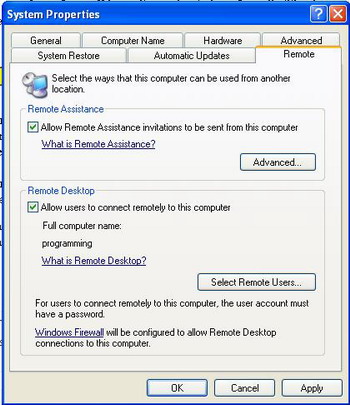
Pada Remote Assistance -> Allow Remote Assistance….. harus tercentang. Remote Desktop -> Allow users……. juga dalam keadaan tercentang. Kemudian klik tombol Select Remote Users Pilih tombol Add, lanjutkan lagi klik tombol Advanced Diteruskan klik tombol Find, Display yang akan ditampilkan sebagai berikut :

Pilih nama user yang Anda gunakan untuk dapat meremote.
Pilih tombol OK sampai selesai semua.
Sekarang kita sudah men-setting Komputer A yang menjadi Object sasaran kita untuk meremote komputer.
Selanjutnya Anda coba pergi ke komputer B untuk mengambil alih kendali komputer A dengan syarat komputer A tidak boleh melakukan aktifitas sama sekali.
Dari Komputer B sebagai komputer untuk pengambil alih kontrol, klik Start->All Programs->Accessories>Communications>Remote Desktop Connection.
Tampilan sebagai berikut :

Isi dengan nama komputer ( computer name ) dari komputer yang menjadi object sasaran.
Selanjutnya akan muncul permintaan user dan password, Anda harus isikan sesuai dengan User dan Password yang dikomputer A.
Langganan:
Postingan (Atom)

